

Aplikacja do prowadzenia schroniska z telefonu: kartoteka psów ze zdjęciami, kojce, wizyty w lecznicach, wydania i sprawy adopcyjne. Co widzi i co może zmieniać dana osoba, zależy od jej roli w systemie.
Co potrafi
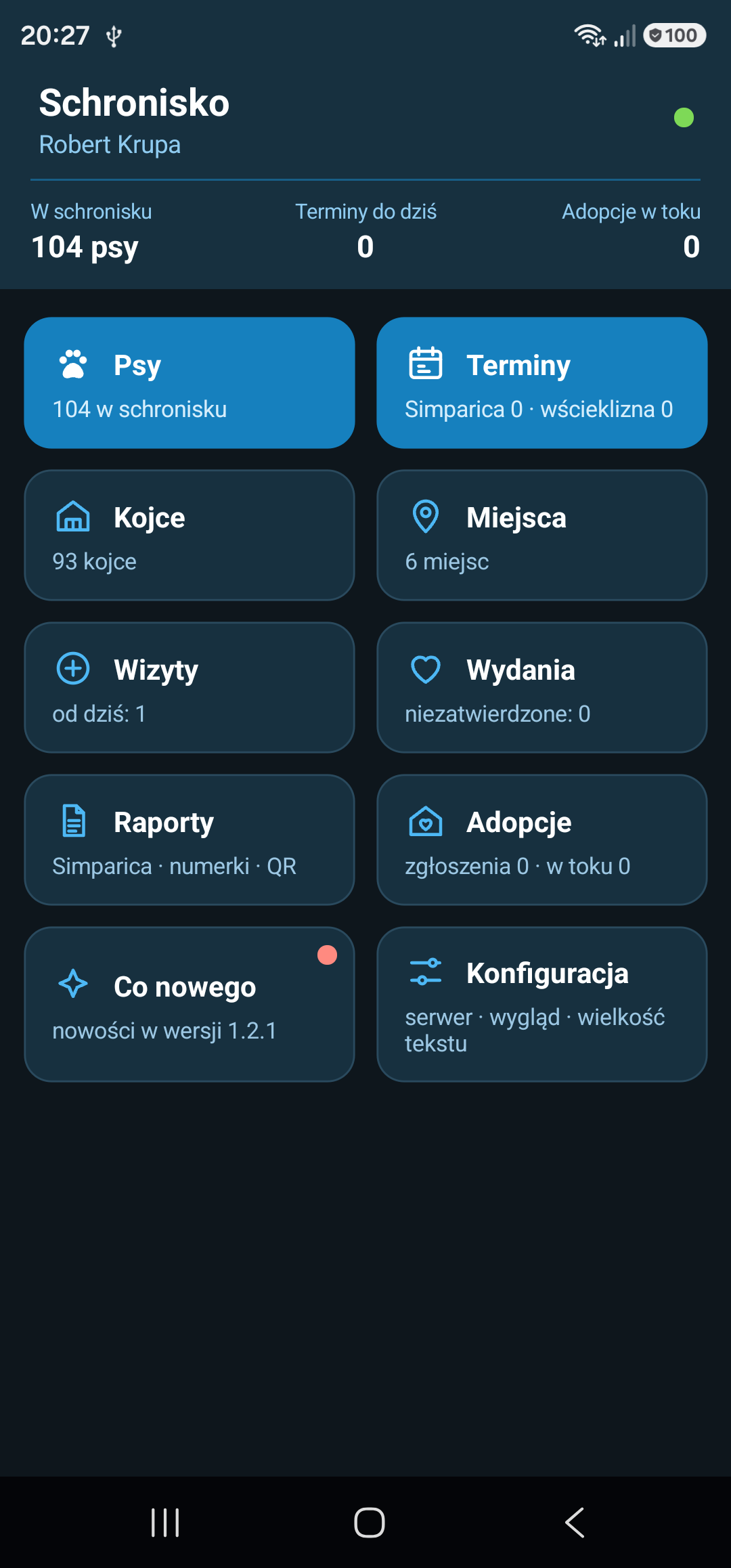
- Ekran startowy — kafelki wszystkich modułów, a nad nimi liczby: psy w schronisku, terminy do dziś i adopcje w toku. Dotknięcie liczby otwiera jej listę.
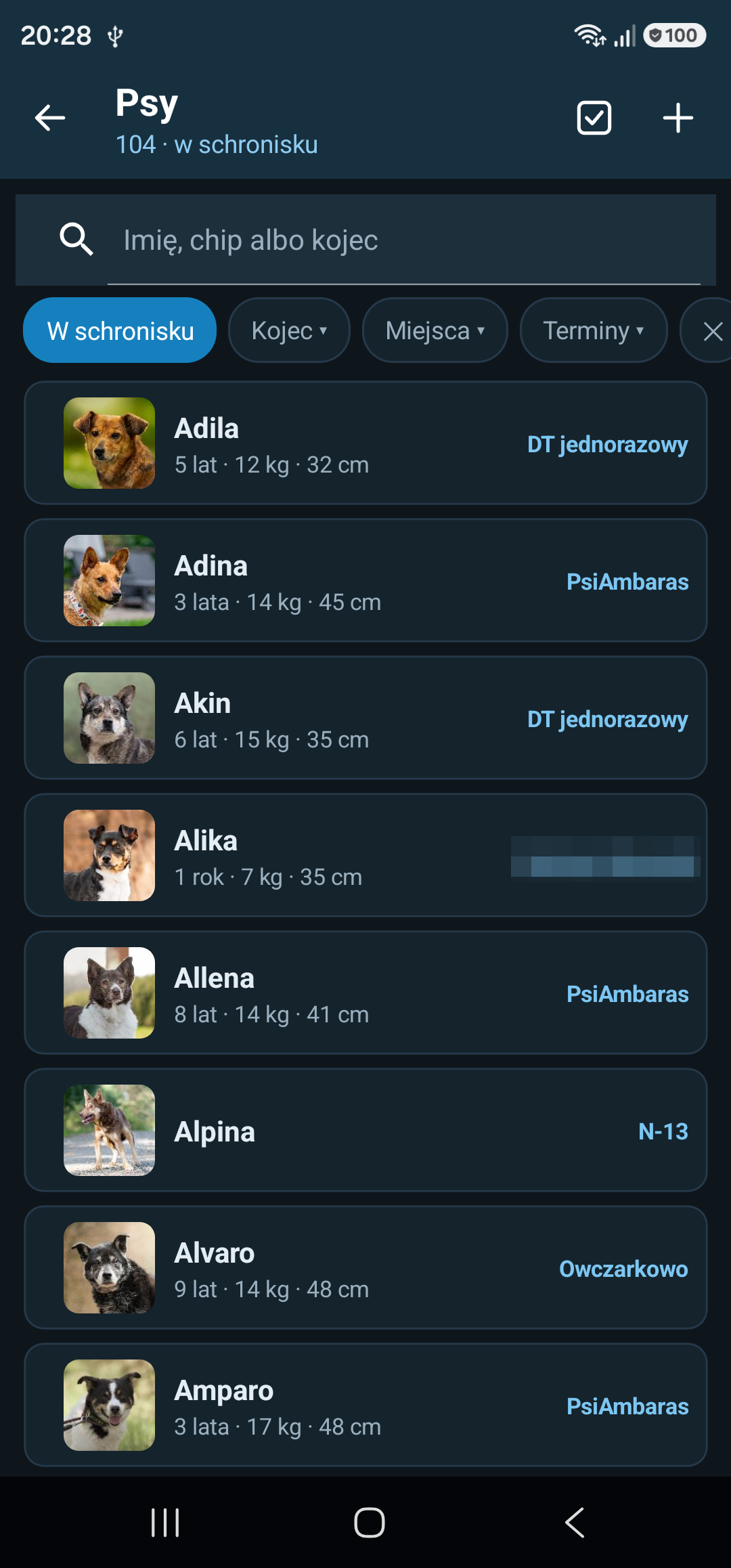
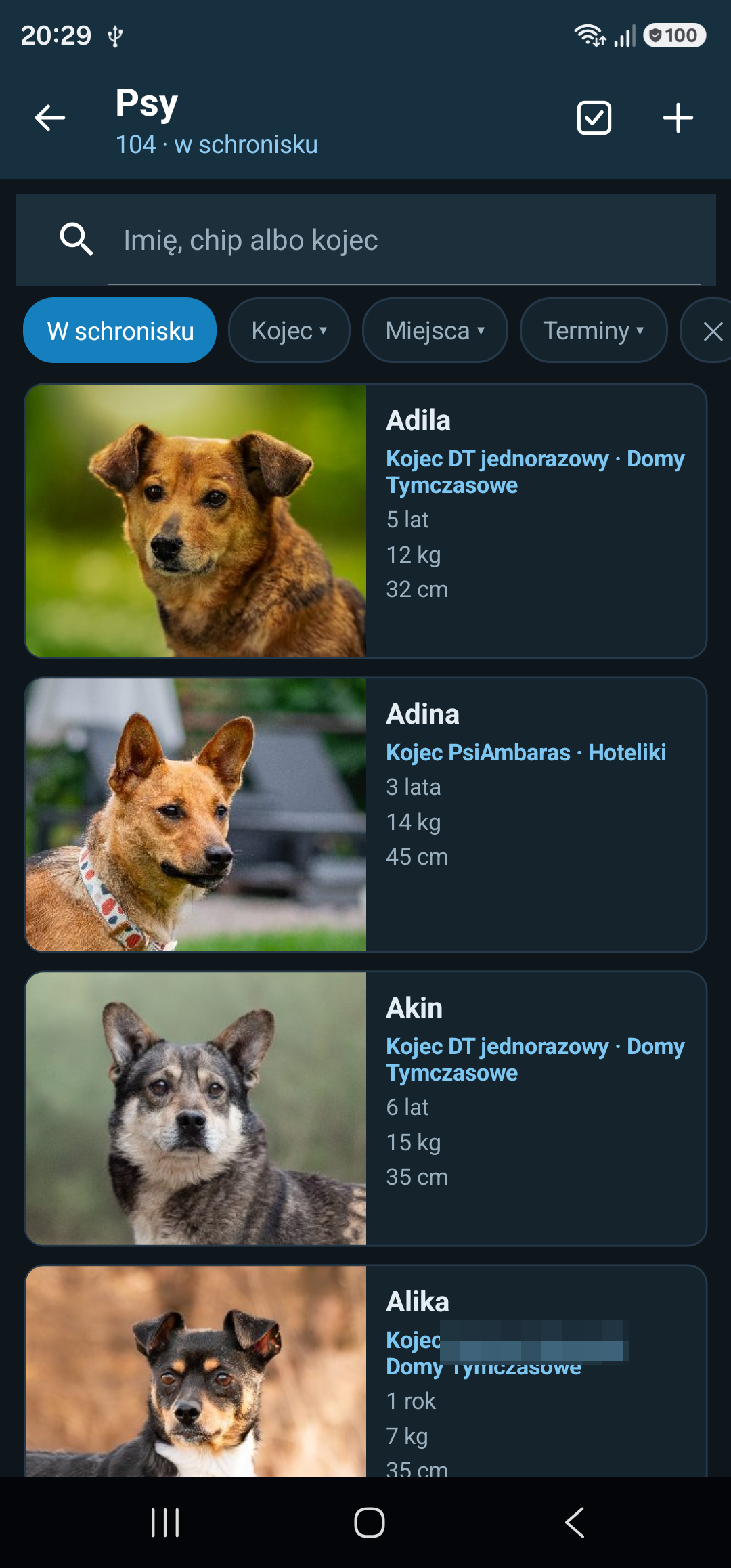
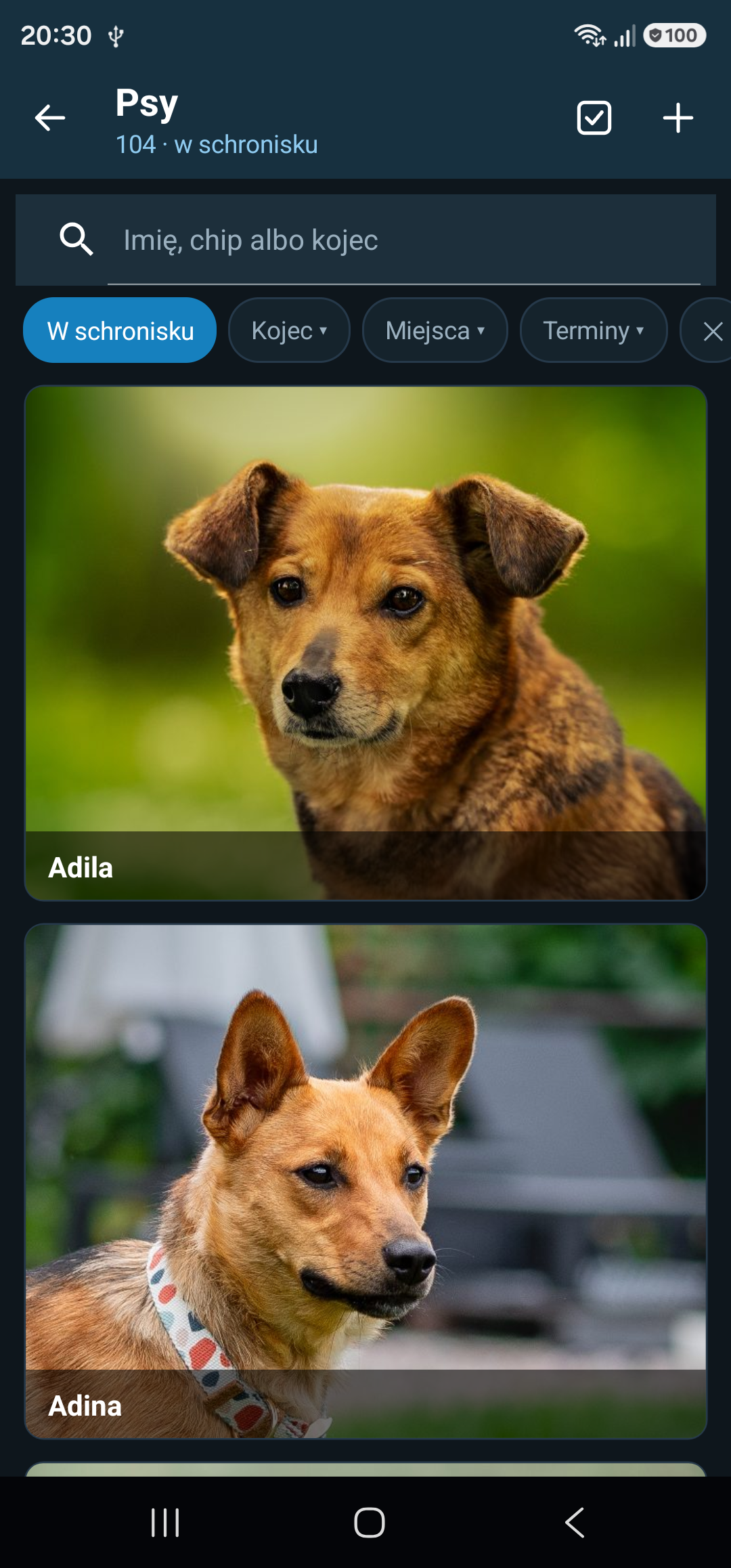
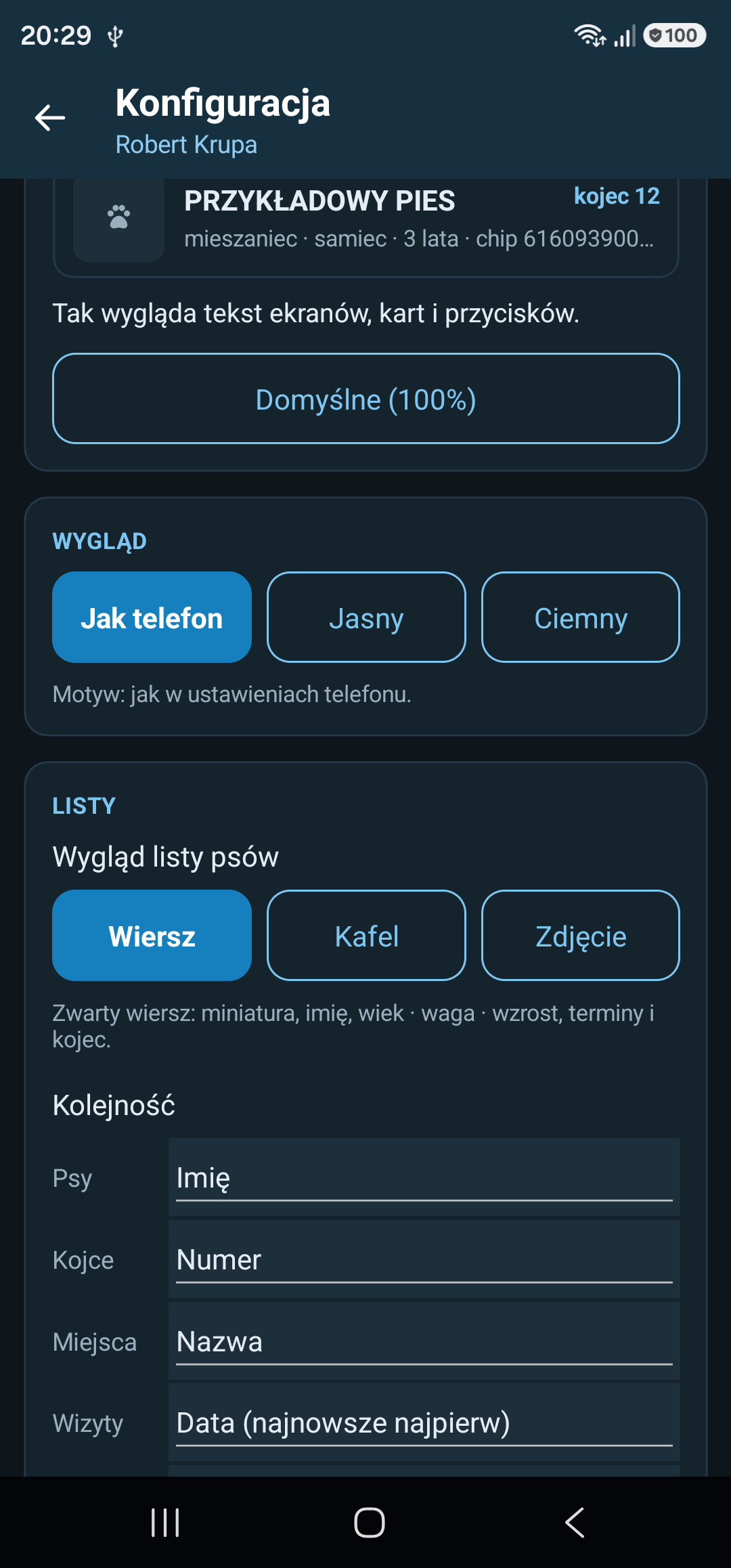
- Psy — od razu psy w schronisku; wyszukiwanie po imieniu, numerze chipa albo numerze kojca, filtry kojca, miejsca i terminów. Trzy wyglądy listy do wyboru: zwarty wiersz (miniatura, wiek, waga, wzrost, terminy, kojec), kafel ze zdjęciem na pół szerokości albo duże zdjęcie z imieniem.
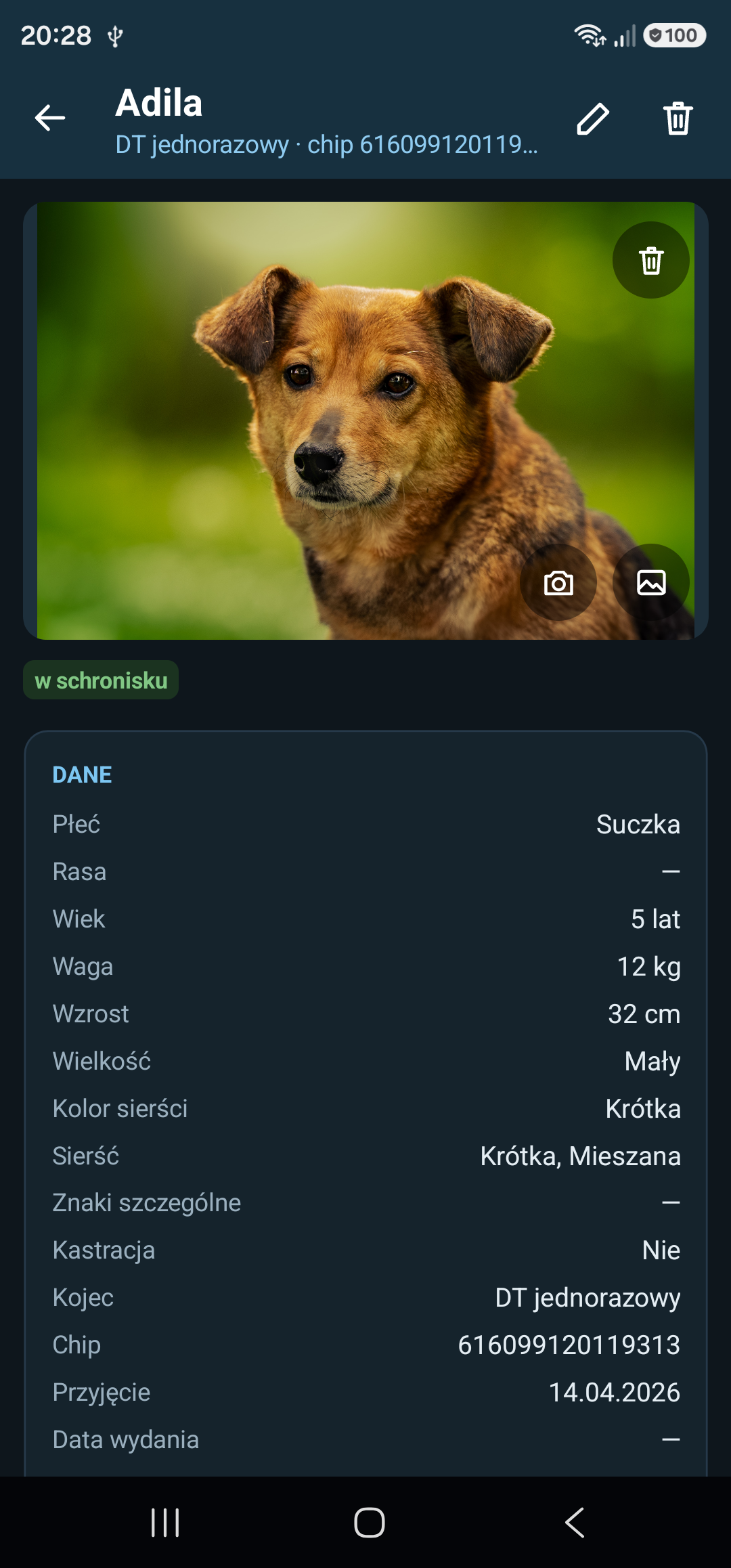
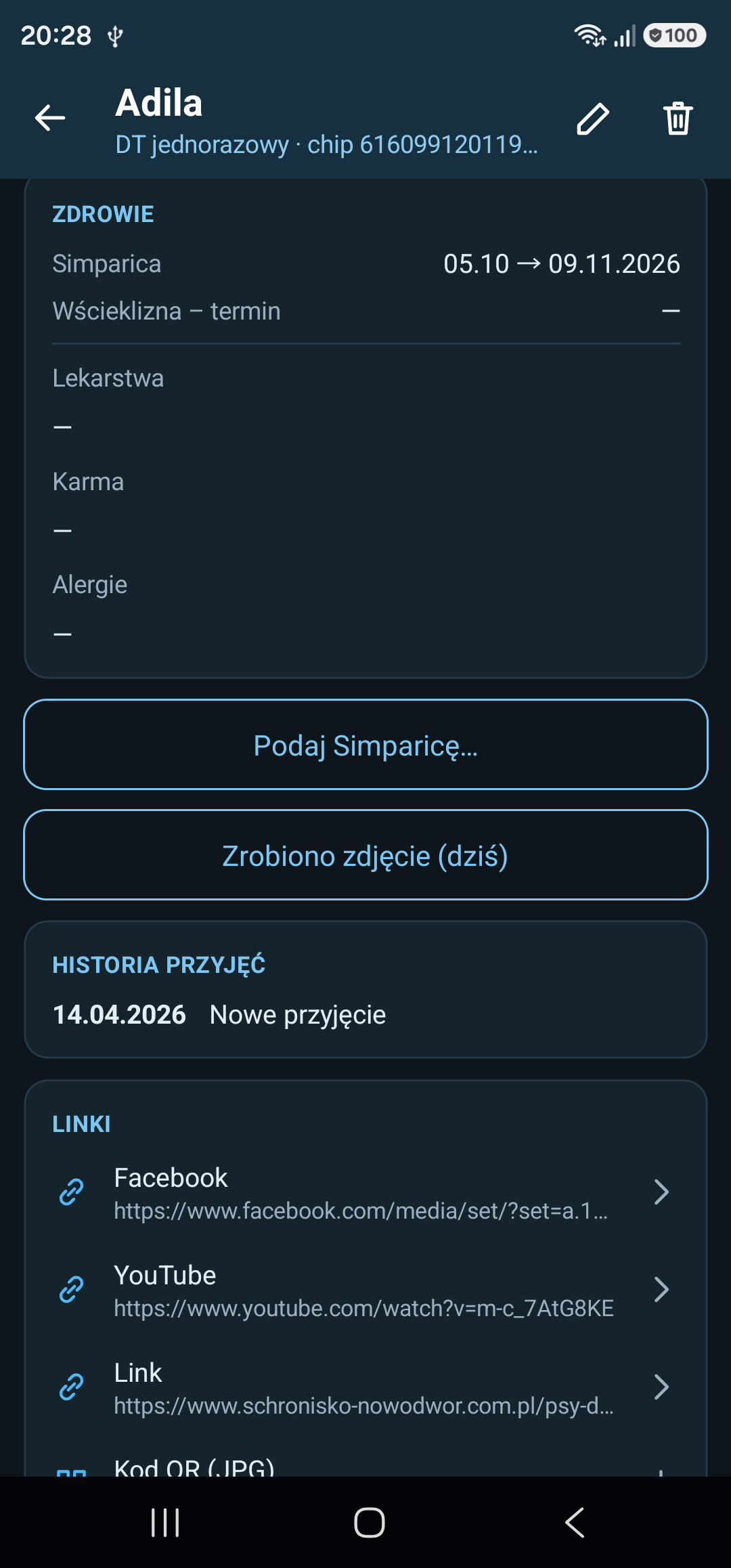
- Karta psa — zdjęcia z aparatu albo z galerii z powiększaniem palcami, chip, wiek, waga, wzrost, sierść, kastracja, kojec, daty przyjęcia i wydania, terminy ochrony i szczepienia, leki, karma i alergie. Do tego linki do ogłoszeń na Facebooku i YouTube, kod QR psa do pobrania oraz „Przyjmij ponownie” przy powrocie z adopcji. Pola zmienia się w telefonie, jeśli konto ma do tego prawo.
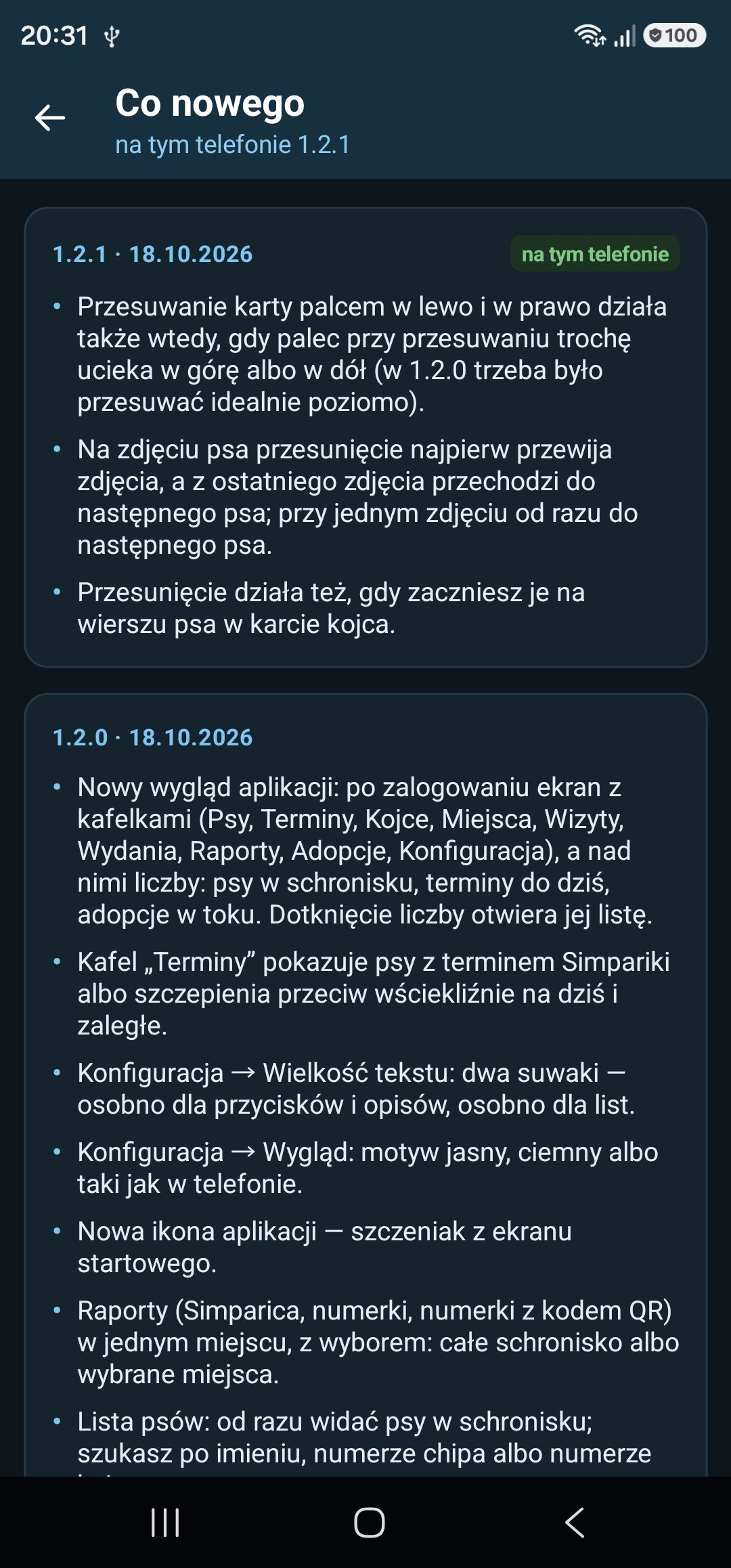
- Przesuwanie kart — na karcie otwartej z listy przesunięcie palcem w lewo pokazuje następną pozycję listy, w prawo poprzednią; dotyczy psów, kojców, miejsc, wizyt, wydań i adopcji.
- Terminy — kafel z psami, którym na dziś albo wcześniej wypada Simparica albo szczepienie przeciw wściekliźnie.
- Ochrona przeciwpasożytnicza — „Podaj Simparicę” jednemu psu z wyborem daty podania i podglądem następnego terminu albo zaznaczonym psom naraz, z raportem PDF.
- Zdjęcia do ogłoszeń — „Zrobiono zdjęcie (dziś)” odnotowuje sesję zdjęciową, także dla wielu psów naraz.
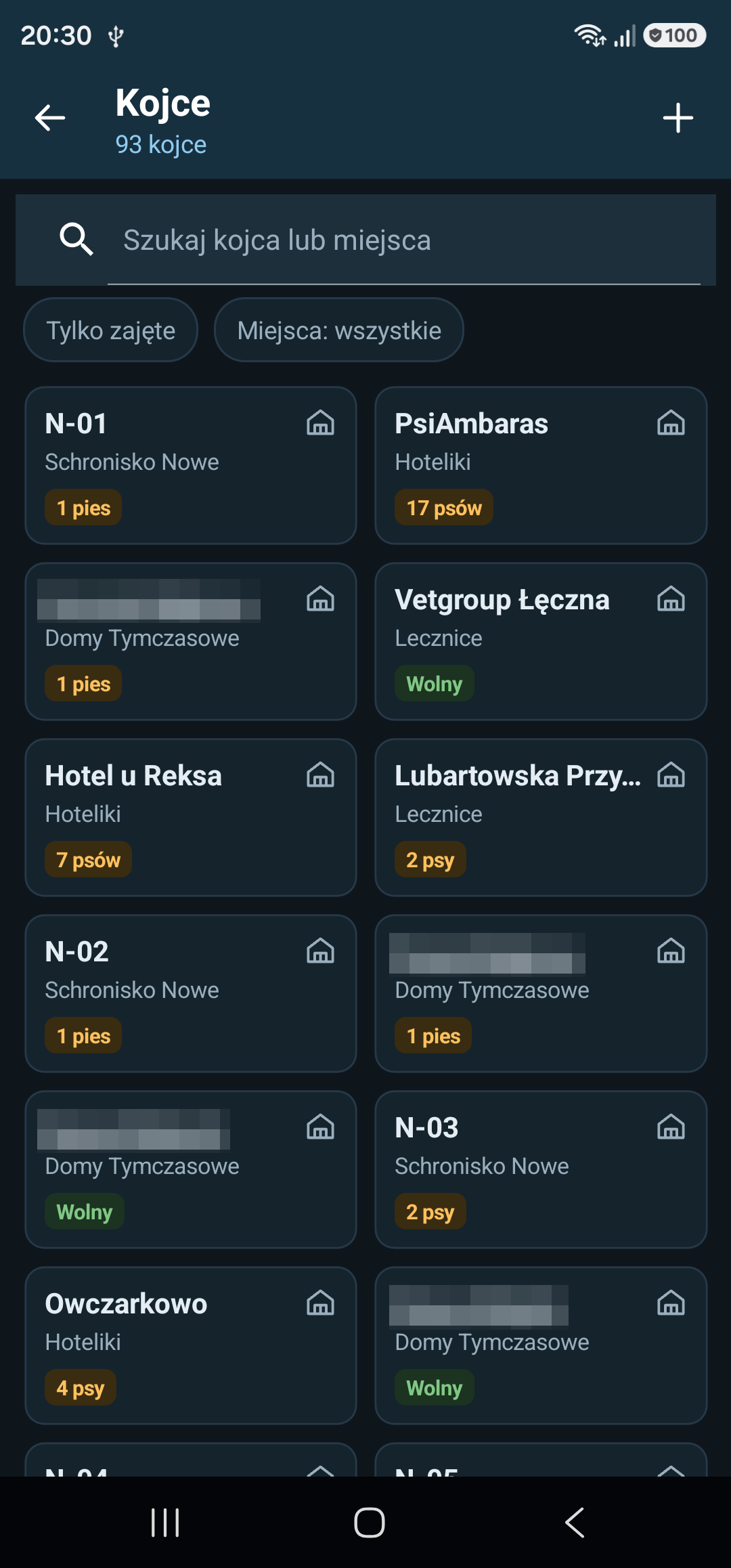
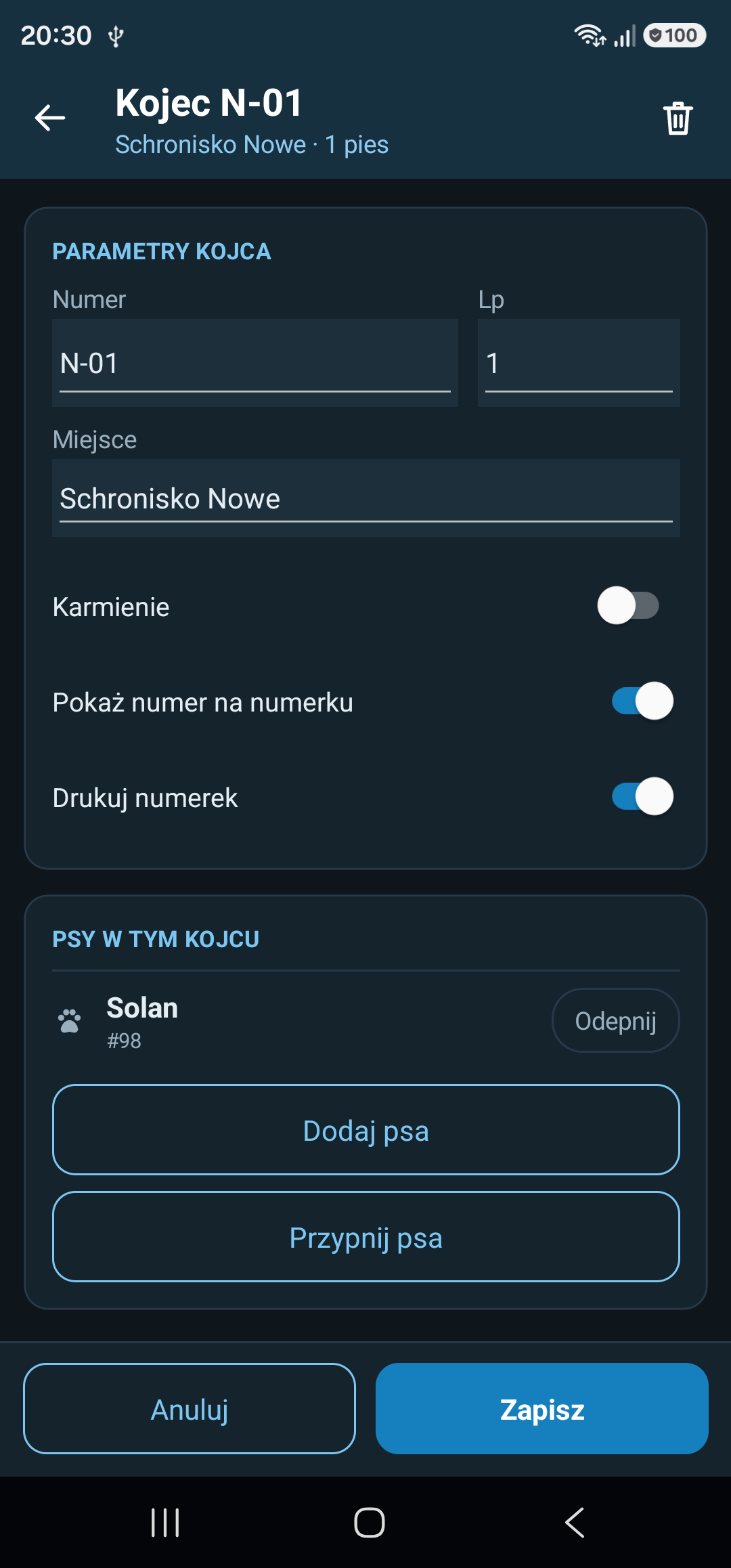
- Kojce — kafelki z miejscem i liczbą psów, pogrupowane na miejsca: schronisko, hoteliki, domy tymczasowe, lecznice. Psa przypina się do kojca i odpina z poziomu kojca.
- Raporty — w jednym miejscu: Simparica, numerki kojców i numerki z kodem QR, dla całego schroniska albo wybranych miejsc; PDF do otwarcia, udostępnienia albo zapisania.
- Wizyty — lecznica, status, data i godzina, a dla każdego psa badania, wynik, zalecenia i lekarstwa oraz znacznik wizyty kończącej leczenie. Wyniki badań dołącza się jako zdjęcie albo plik.
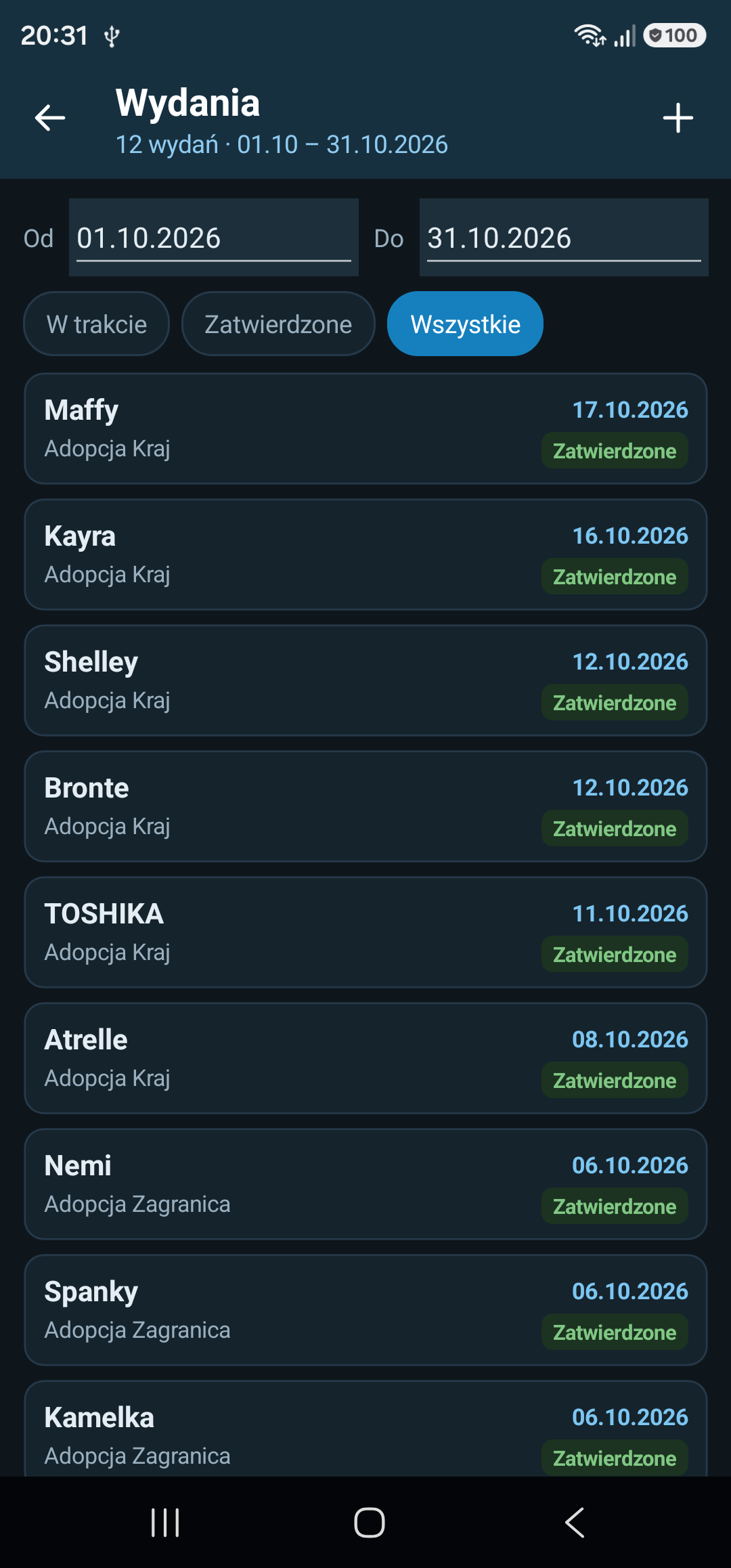
- Wydania — adopcje i inne wydania z datą i uwagami; zatwierdzone wydanie jest tylko do odczytu.
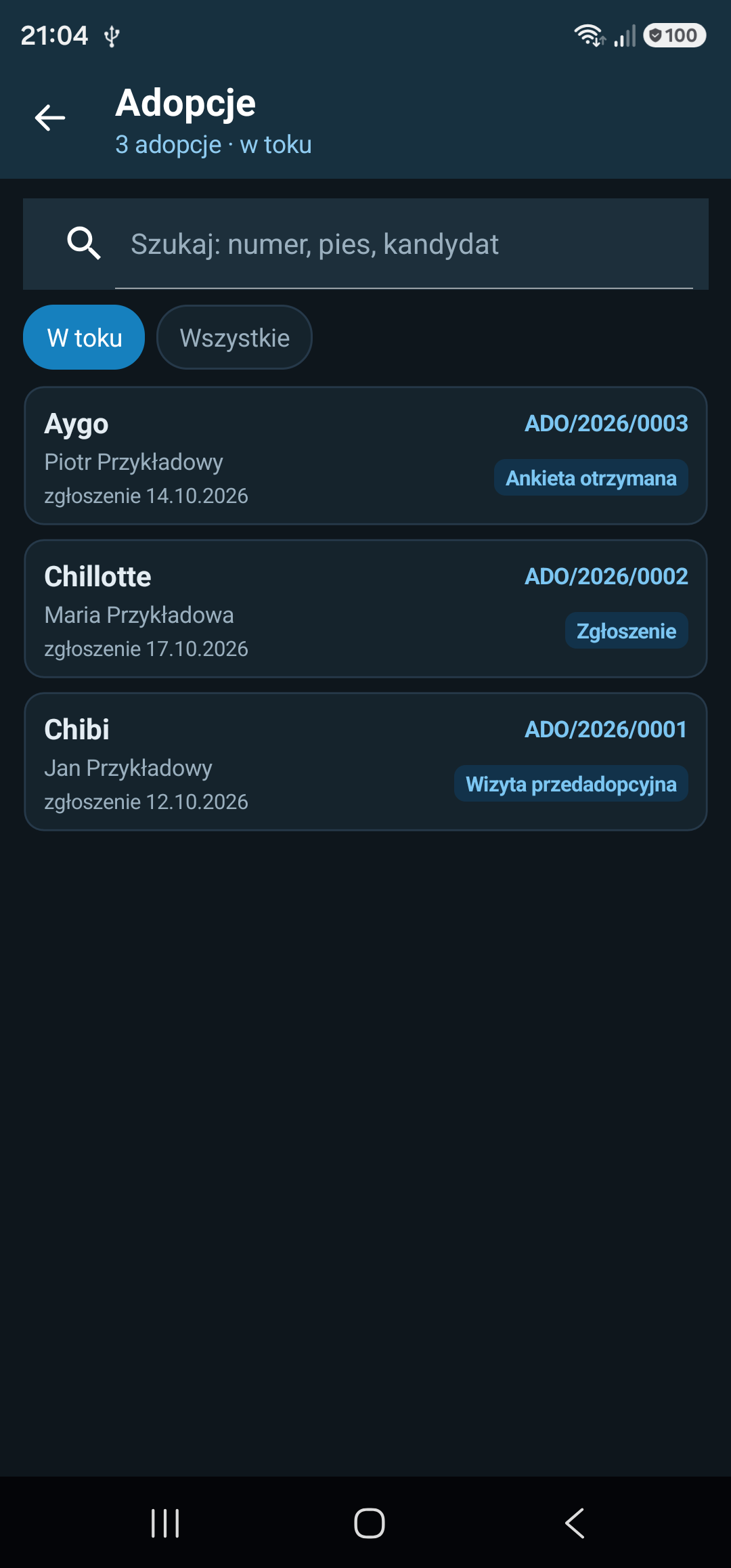
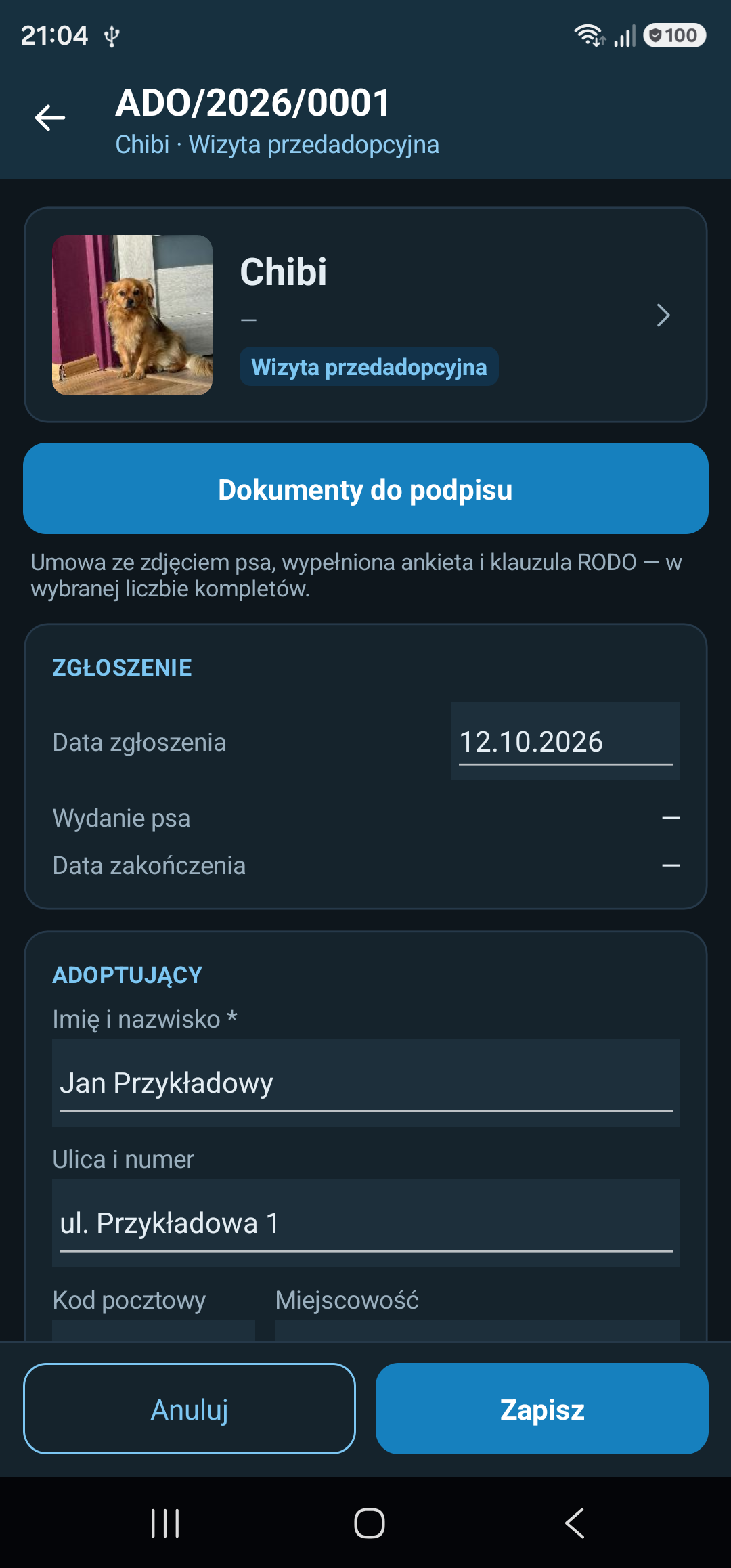
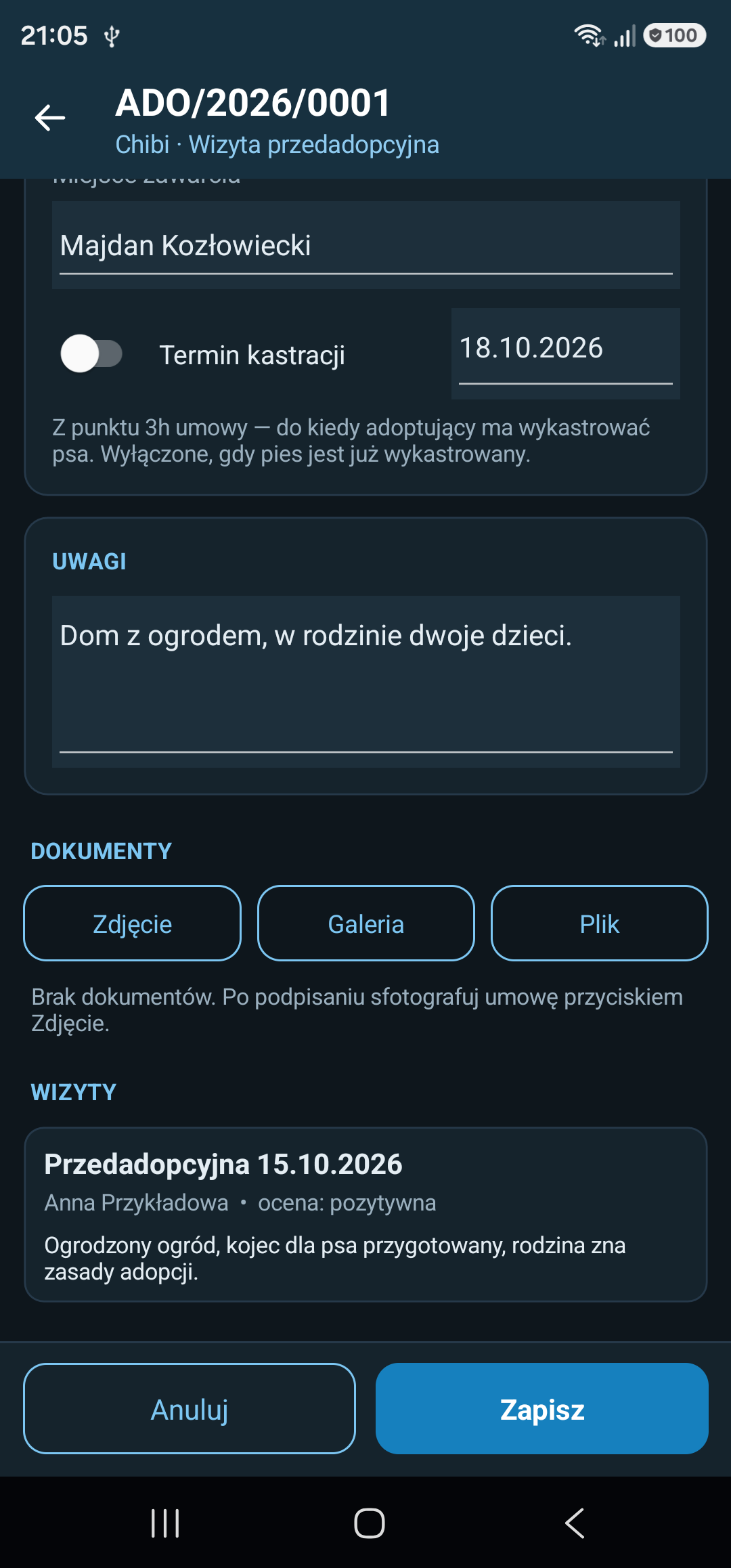
- Adopcje (kafel na ekranie startowym, dla koordynatora adopcji) — sprawy adopcyjne z etapem: zgłoszenie, ankieta, wizyta przedadopcyjna, akceptacja, umowa. Lista „w toku” albo wszystkie, wyszukiwanie po numerze, psie i kandydacie. Karta adopcji pokazuje psa, adoptującego, dane umowy, uwagi i wizyty przed- i poadopcyjne z oceną wizytatora.
- Dokumenty do podpisu — z karty adopcji PDF z umową ze zdjęciem psa, wypełnioną ankietą i klauzulą RODO w wybranej liczbie kompletów, do otwarcia albo udostępnienia. Podpisane dokumenty dołącza się zdjęciem, z galerii albo z pliku. Umowę poprawioną w Wordzie wgrywa się do dokumentów adopcji jako „Umowa do podpisu (poprawiona)” — pakiet drukuje wtedy ją zamiast wersji z szablonu. Zakładanie adopcji i zmiana etapów są w panelu w przeglądarce.
- Powiadomienia — rano przypomnienie o terminach psów (ochrona przeciwpasożytnicza, szczepienie przeciw wściekliźnie), dla koordynatorów adopcji — nowe sprawy i zmiany etapu, dla wszystkich — nowa wersja aplikacji. Dotknięcie powiadomienia otwiera właściwy ekran.
- Uprawnienia ról — administrator ustawia z telefonu, co widzi i co może zmieniać każda rola.
- Konfiguracja — wielkość tekstu (osobno ekrany i listy), motyw jasny, ciemny albo jak w telefonie, wygląd listy psów i kolejność każdej listy.
- Co nowego — historia zmian kolejnych wersji w aplikacji; kropka na kafelku oznacza nowości po aktualizacji.
- Logowanie odciskiem palca albo twarzą po włączeniu w Konfiguracji.
Jak z niej korzystać
- Nowego psa dodaj przyciskiem „+” na liście psów i od razu zrób mu zdjęcie.
- Po podaniu ochrony przeciwpasożytniczej zaznacz psy na liście i wpisz podanie wszystkim naraz.
- Tabliczki na kojce wydrukuj z kafelka Raporty („Numerki” albo „Numerki QR”).
- Wizytę w lecznicy zapisz z listą psów; po powrocie dopisz zalecenia i sfotografuj wyniki.
- Przed podpisaniem umowy otwórz kartę adopcji (kafel Adopcje), wydrukuj „Dokumenty do podpisu”, a po podpisaniu sfotografuj umowę przyciskiem „Zdjęcie”.
- Adopcję zapisz w kafelku Wydania i zatwierdź, gdy pies opuści schronisko.
Wymagania
| Element | Wymaganie |
|---|---|
| Telefon | Android 8.0 albo nowszy; na iPhone'a i iPada aplikacja jest w App Store |
| Konto | login i hasło nadane w systemie schroniska; zakres pracy wyznacza rola |
| Łączność | internet — kartoteka jest na serwerze, wspólna dla wszystkich |
Instalacja i pierwsze uruchomienie
- Pobierz plik z tej strony i zainstaluj go — telefon zapyta o zgodę na instalację z tego źródła.
- Zaloguj się nazwą użytkownika i hasłem.
- W Konfiguracji możesz włączyć logowanie biometrią.
- Zezwól na powiadomienia, gdy telefon o nie zapyta.
Przy każdym starcie aplikacja sprawdza wersję: o nowszym wydaniu informuje, a gdy wyszło wydanie wymagane, proponuje „Pobierz aktualizację”.