

Podgląd i edycja plików TopSpeed (.tps) — formatu danych aplikacji pisanych w Clarionie. Pierwszy obsługiwany
przypadek to Settings.tps klienta Comarch ERP XL: plik, w którym klient trzyma podłączenia baz — serwer, bazę,
loginy i zaszyfrowane hasła. Brak wpisu dla bazy kończy się w kliencie XL komunikatem „Nie można połączyć się z bazą”,
choć alias bazy jest poprawny; RMDN TPS pozwala taki wpis dodać bez ręcznego podłączania każdej bazy.
Co potrafi
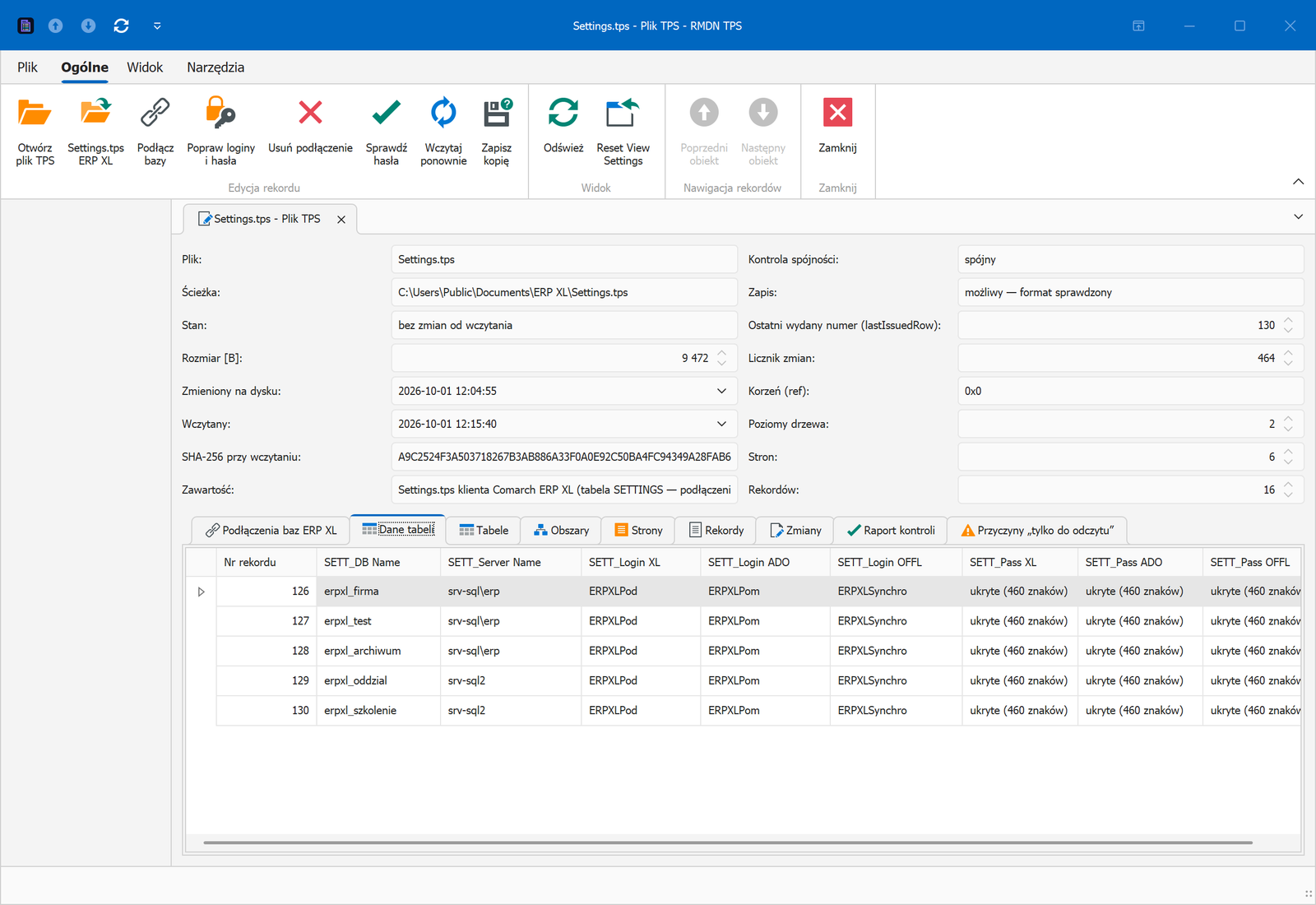
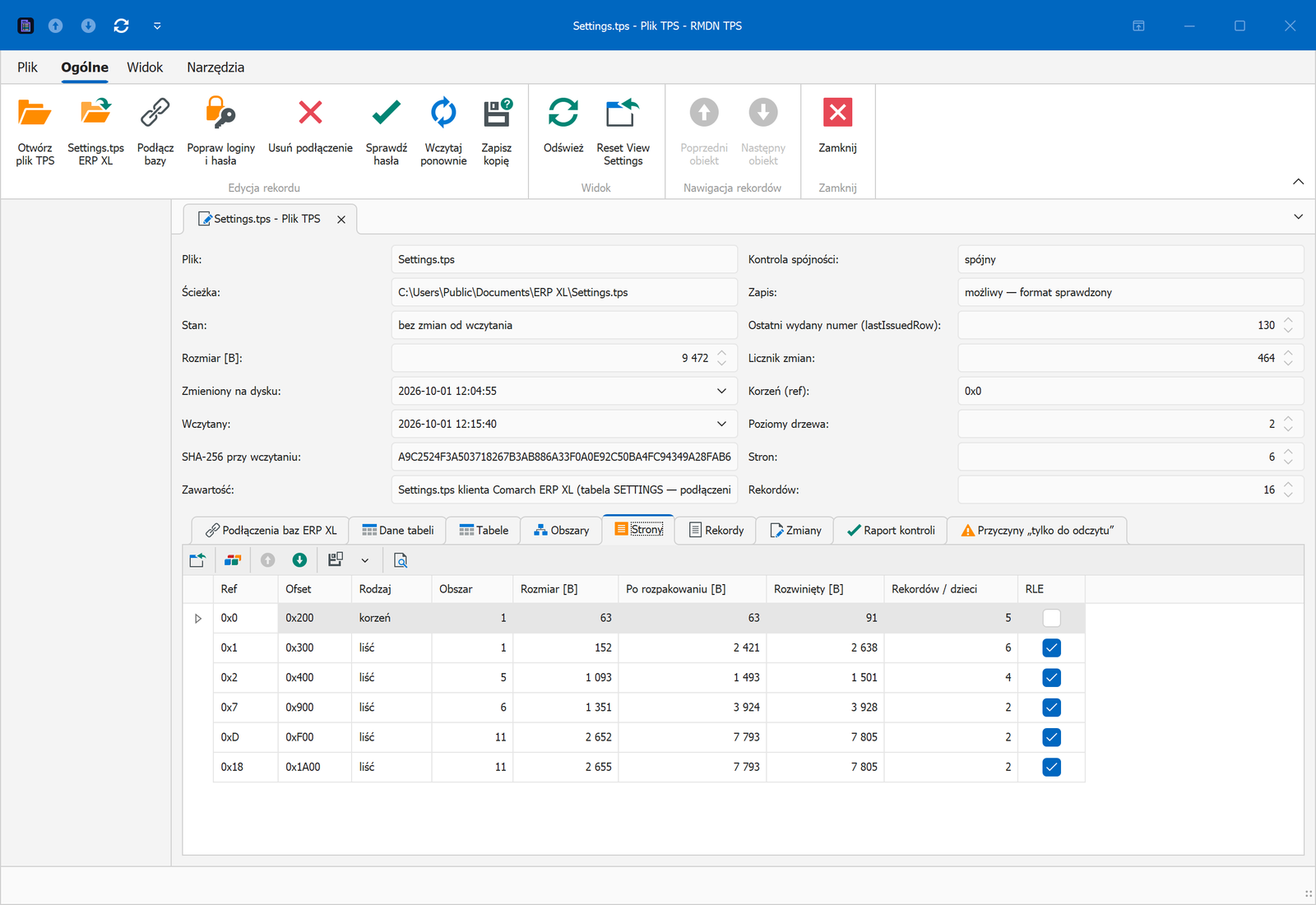
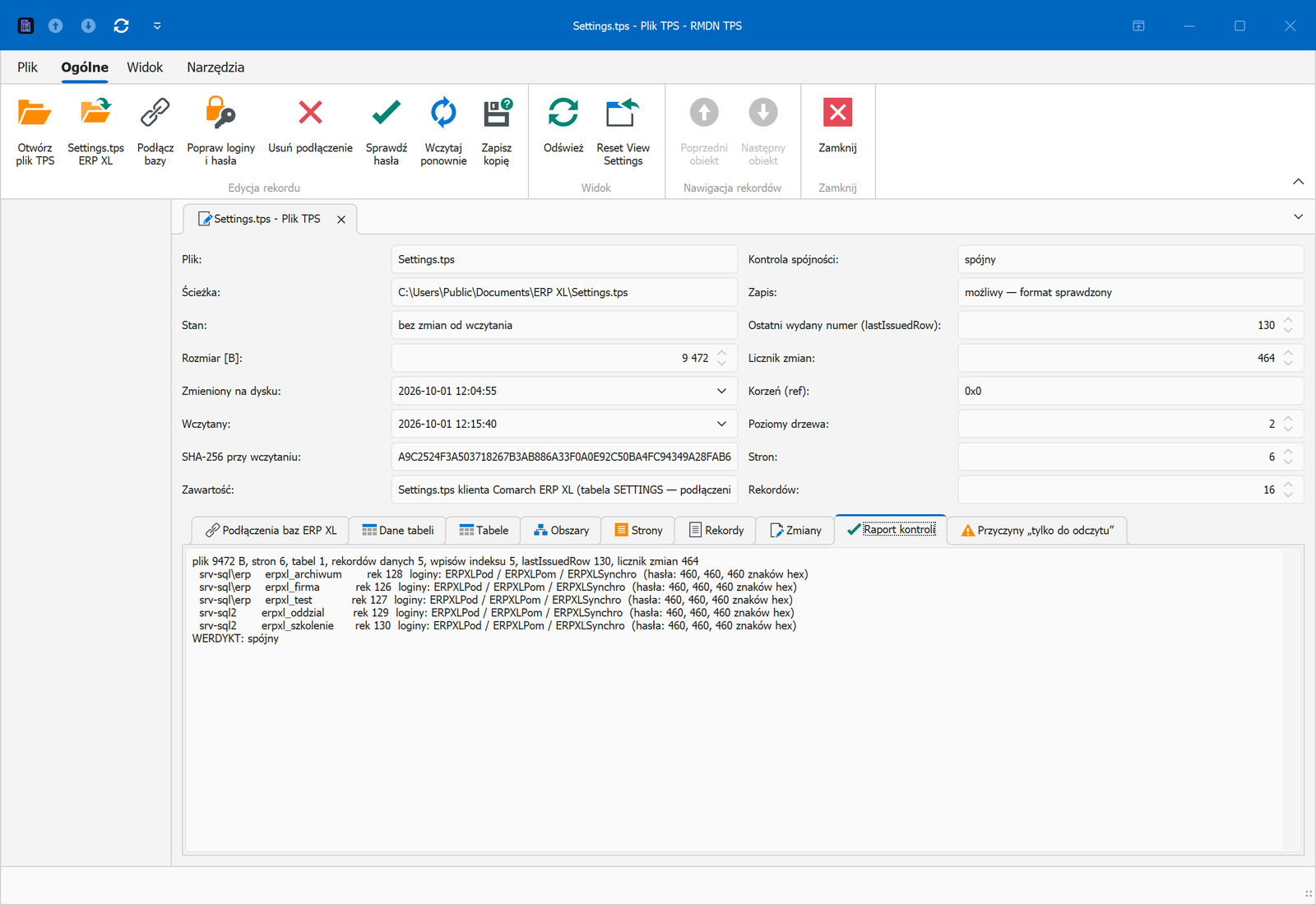
- Podgląd dowolnego pliku TPS — nagłówek, obszary, strony drzewa, definicje tabel i indeksów oraz rekordy w siatce z kolumnami według definicji pól. Pola wyglądające na hasło pokazują domyślnie tylko długość.
- Kontrola spójności — niezależne sprawdzenie budowy pliku (strony, klucze, liczniki, indeks) z werdyktem „spójny” albo listą błędów.
- Tryb tylko do odczytu — plik z cechami formatu, których zapisu nie sprawdzono (kilka tabel, memo, klucze nietekstowe), otwiera się bez możliwości zmian, z listą przyczyn.
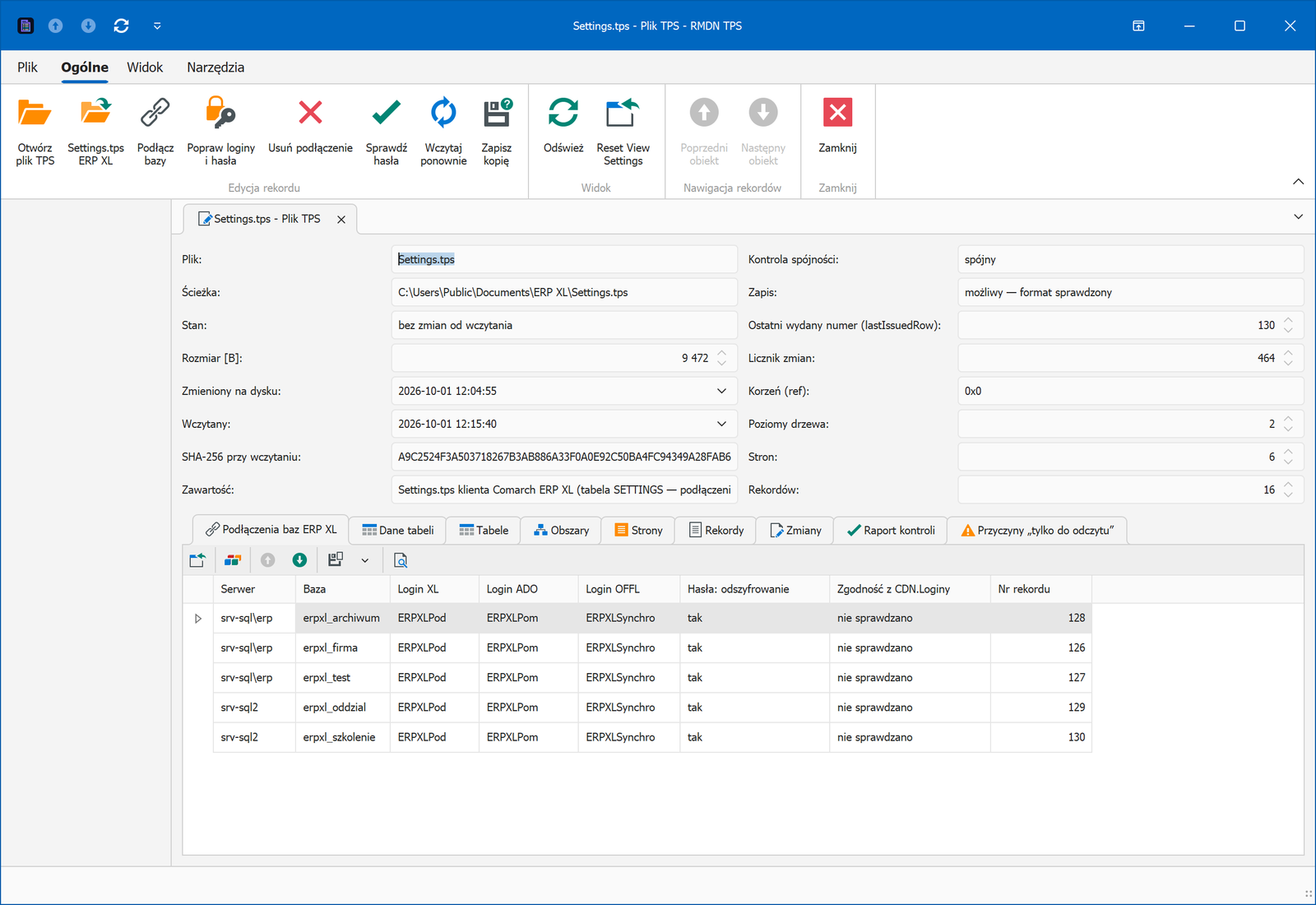
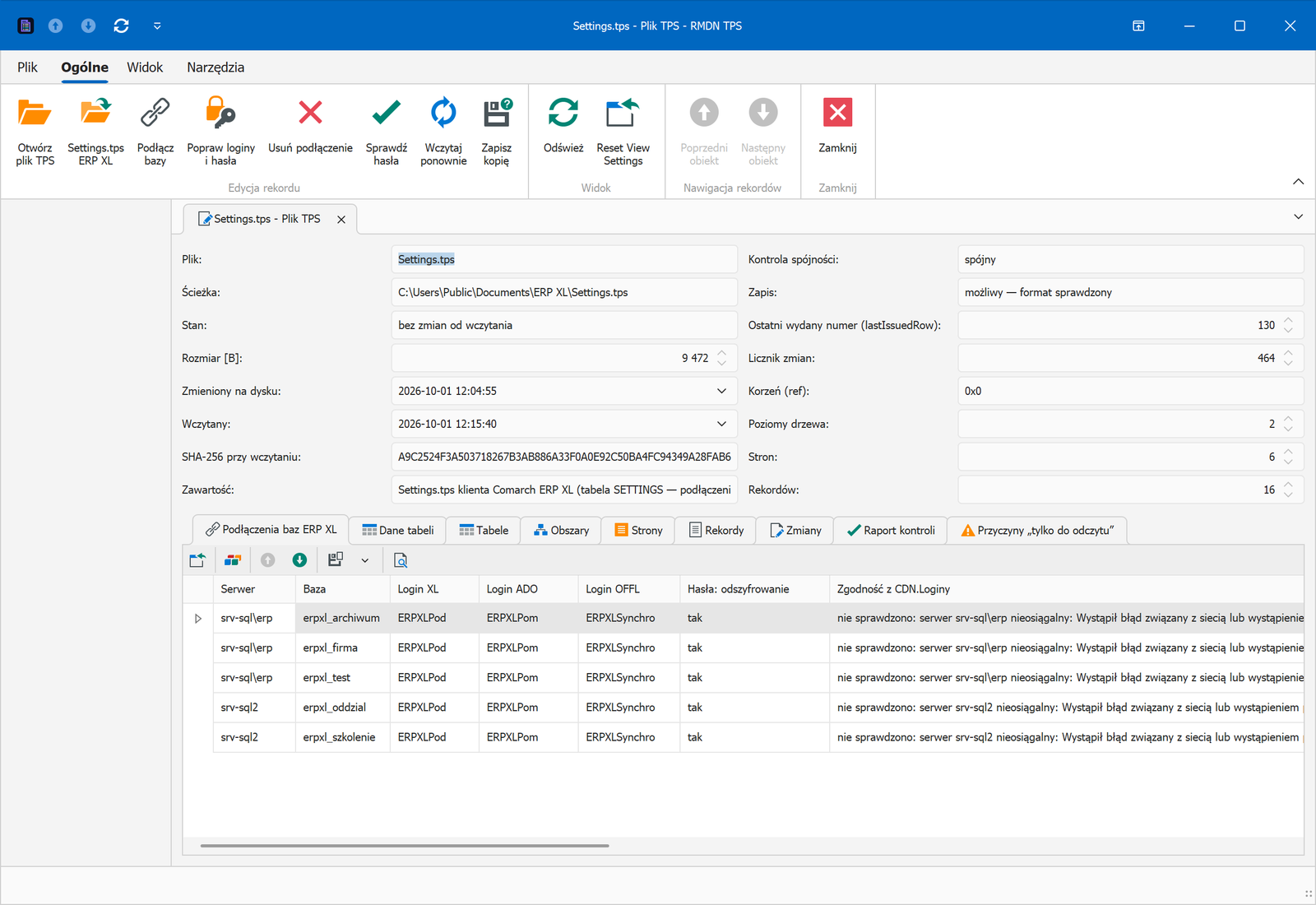
- Podłączenia baz ERP XL — lista podłączeń z loginami i stanem haseł: czy odszyfrowują się na tym komputerze
i czy zgadzają się z loginami zapisanymi w bazie (
CDN.Loginy). - Podgląd haseł — „Pokaż hasła” otwiera dla zaznaczonych podłączeń okno do odczytu z loginami i jawnymi hasłami (z przyciskiem „Kopiuj”), a przełącznik „Odkryj hasła w siatce” pokazuje je na zakładce danych tabeli. Oba działają dopiero po potwierdzeniu, a hasła nie trafiają na kartę, do historii zmian ani do dziennika. Odszyfruje je tylko komputer, na którym zostały zapisane — na innym zamiast hasła pojawia się przyczyna.
- Małe pliki
Settings.tps(jedna strona danych) otwierają się jako ustawienia ERP XL tylko do odczytu: podłączenia, sprawdzanie i podgląd haseł działają, zmiany — nie. - Podłącz bazy hurtem — serwer i lista baz; loginy i hasła są czytane z każdej bazy kontem Windows i szyfrowane na tym komputerze, tak jak robi to klient XL. Gdy serwer nie odpowiada, rekord może powstać jako kopia wskazanej bazy wzorcowej.
- Popraw loginy i hasła, usuń podłączenie — dla zaznaczonych wpisów.
- Każda zmiana w pamięci — plik buduje się na nowo i od razu przechodzi kontrolę spójności; historia zmian jest na osobnej zakładce. Na dysk trafia dopiero kopia zapisana przyciskiem „Zapisz kopię”.
Jak podłączyć bazy
- Settings.tps ERP XL na wstążce wczytuje plik klienta XL zainstalowanego na tym komputerze (albo „Otwórz plik TPS” — dowolny plik).
- Podłącz bazy — serwer i nazwy baz (przecinek, spacja albo nowy wiersz).
- Sprawdzić wynik na zakładce „Zmiany” i werdykt kontroli spójności.
- Zapisz kopię — obok pliku powstaje plik ze skrótem pliku źródłowego. Podmianę pliku w katalogu klienta XL robi administrator przy zamkniętym kliencie XL; skrypt podmiany sprawdza, że plik nie zmienił się od wczytania, i zostawia kopię zapasową.
Ważne
- Hasła są szyfrowane kluczem komputera (DPAPI w zakresie maszyny), tak jak w kliencie XL. Plik trzeba więc edytować na tym komputerze, na którym będzie używany — wpis przeniesiony z innej maszyny się nie odszyfruje.
- Aplikacja nie zapisuje do katalogu klienta XL i nie wymaga praw administratora.
- Odczyt loginów z bazy wymaga dostępu konta Windows do tej bazy.
Wymagania
| Element | Wymaganie |
|---|---|
| System | Windows 10/11 albo Windows Server, 64-bit |
| Środowisko | .NET Desktop Runtime 10 (x64) |
| Podłączanie baz | konto Windows z odczytem tabeli CDN.Loginy w bazach ERP XL |