
Menedżer połączeń pulpitu zdalnego dla Windows — dla administratorów i serwisantów, którzy obsługują wiele serwerów
wielu firm. Trzyma listę serwerów pogrupowaną według firmy i konta, łączy się przez systemowego klienta pulpitu zdalnego
(mstsc), a hasło wpisuje się raz na konto, nie raz na serwer.
Co potrafi
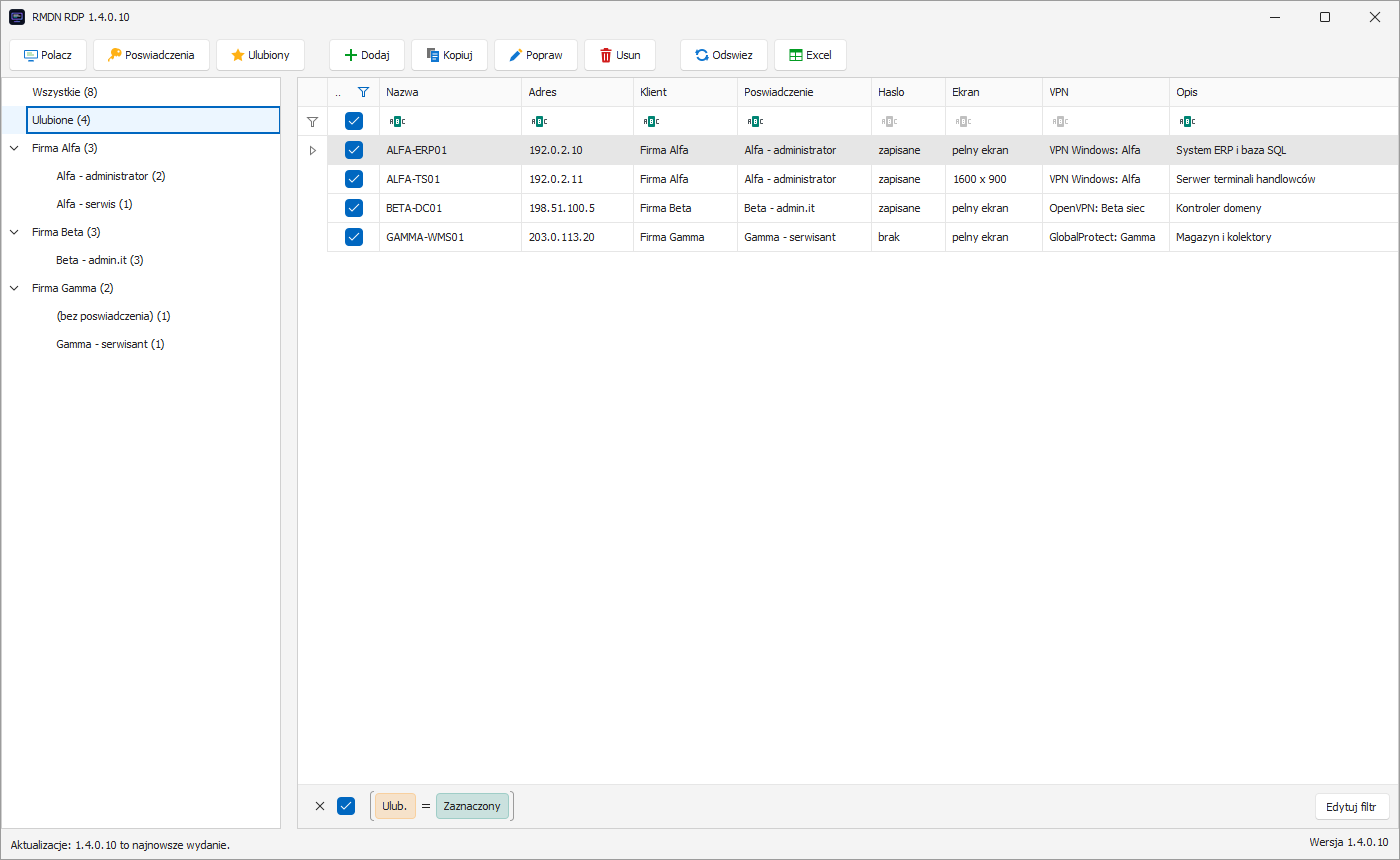
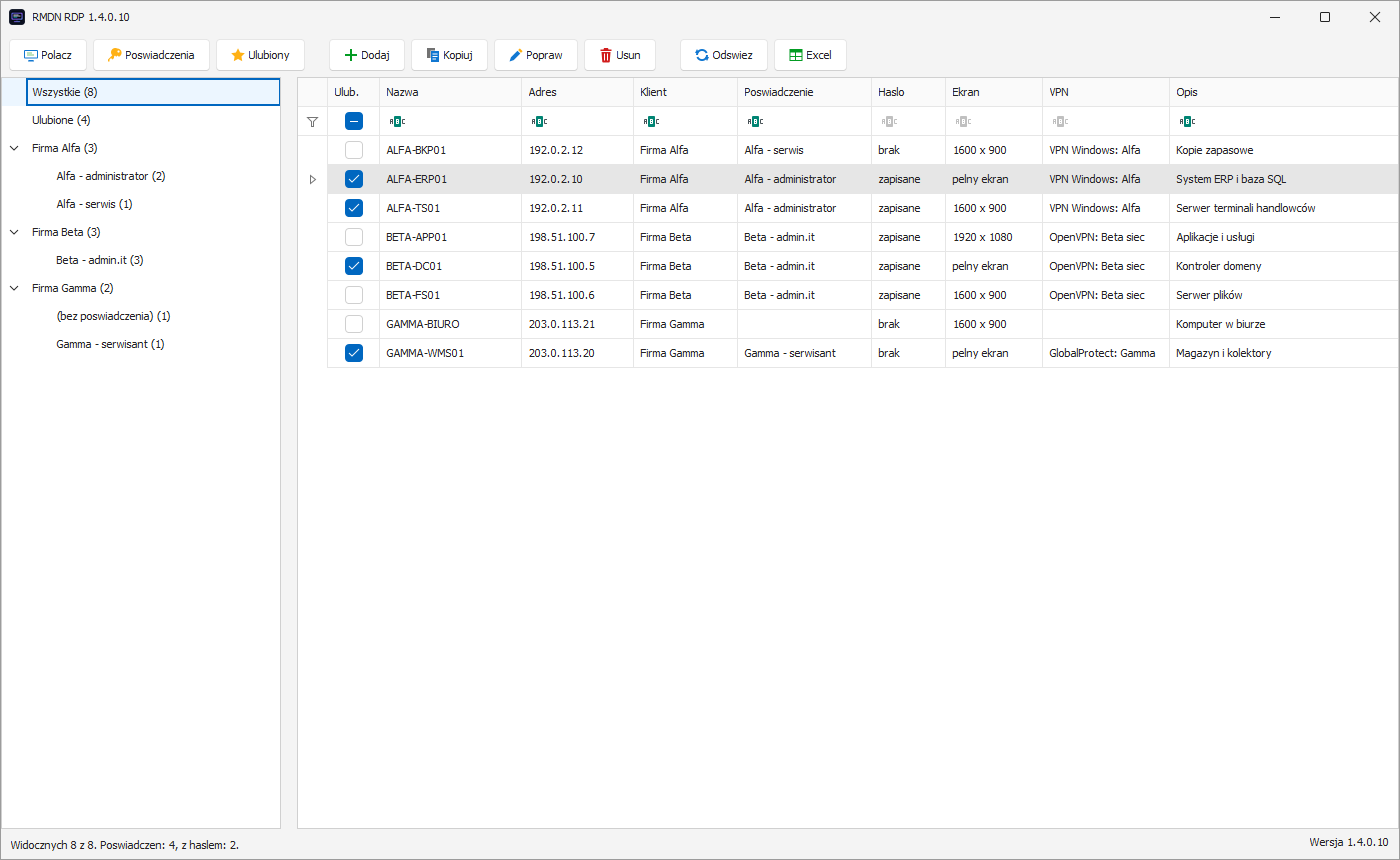
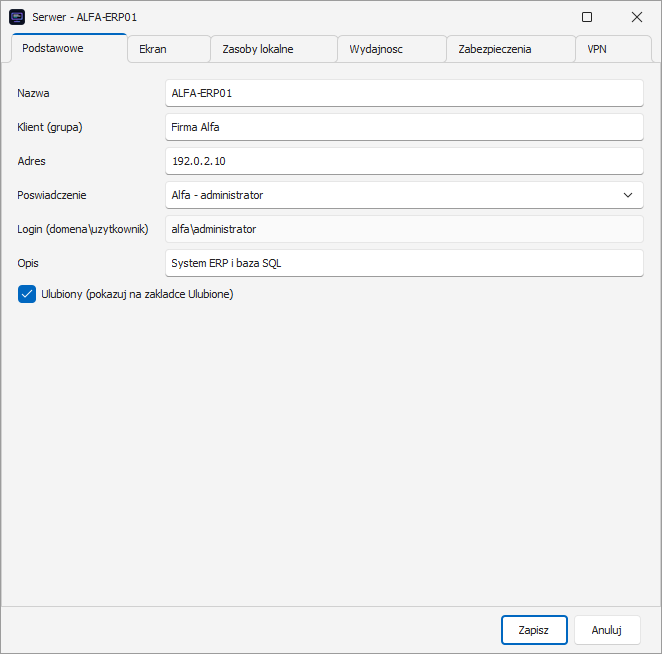
- Drzewo i lista serwerów — po lewej „Wszystkie”, „Ulubione”, firmy, a pod każdą użyte konta; kliknięcie zawęża listę po prawej. Kolumny: nazwa, adres, firma, konto, stan hasła („zapisane” albo „brak”), tryb ekranu i opis, z wierszem filtra nad siatką. Program startuje na ulubionych.
- Połącz (albo dwuklik) — otwiera pulpit zdalny w osobnym oknie. Przed połączeniem aplikacja sama podaje hasło konta przypisanego do serwera; gdy go brak, proponuje otwarcie listy poświadczeń.
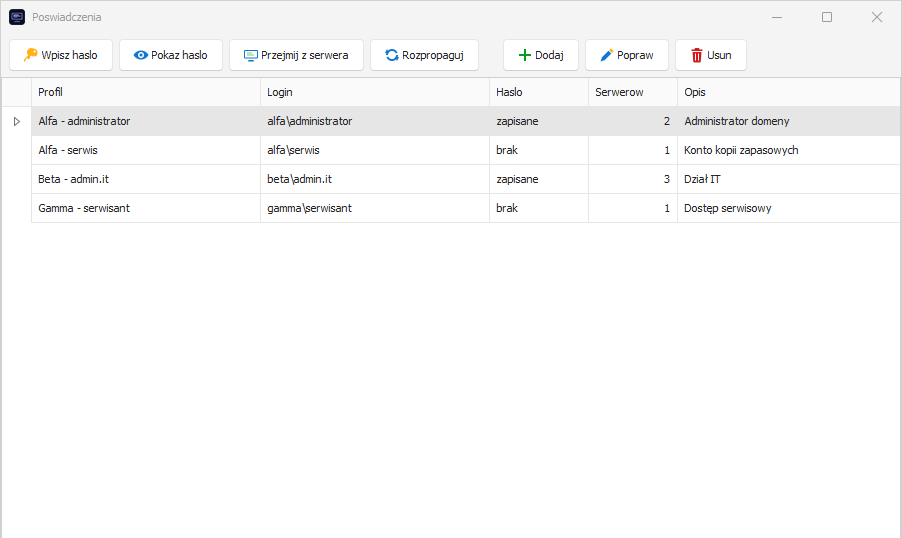
- Poświadczenia jako osobne konta — profil konta (login i hasło) przypina się do wielu serwerów. „Wpisz hasło” zapisuje je raz i od razu rozkłada na wszystkie serwery profilu, „Rozpropaguj” dokłada je do serwerów dodanych później, „Przejmij z serwera” bierze hasło zapisane już w Windows. Zmiana nazwy profilu przenosi hasło i przepina serwery.
- Pokaż hasło — podgląd hasła profilu (zamaskowanego do kliknięcia „Pokaż”) i kopiowanie do schowka z pominięciem historii schowka i synchronizacji w chmurze.
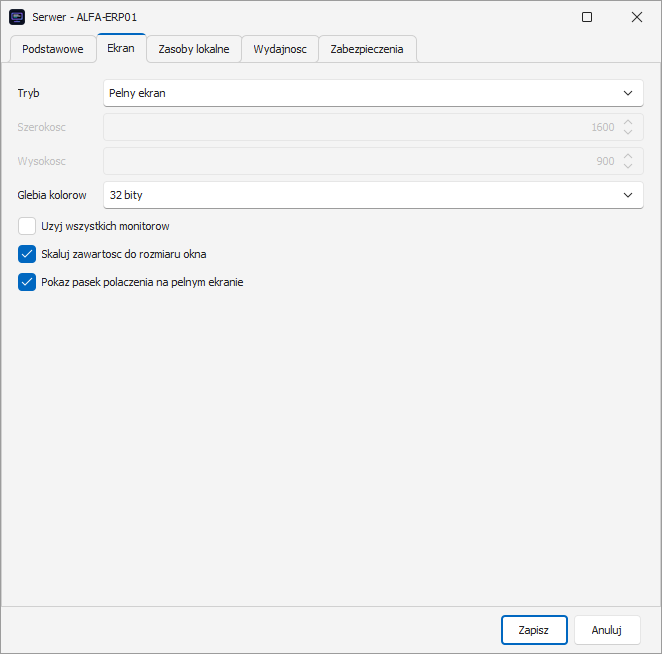
- Ustawienia połączenia — pięć zakładek jak w kliencie pulpitu zdalnego: ekran (pełny, wiele monitorów, rozmiar, kolory, skalowanie), zasoby lokalne (dźwięk, schowek, drukarki, dyski, porty, karty inteligentne), wydajność, zabezpieczenia (sesja administracyjna, brama pulpitu zdalnego, program startowy).
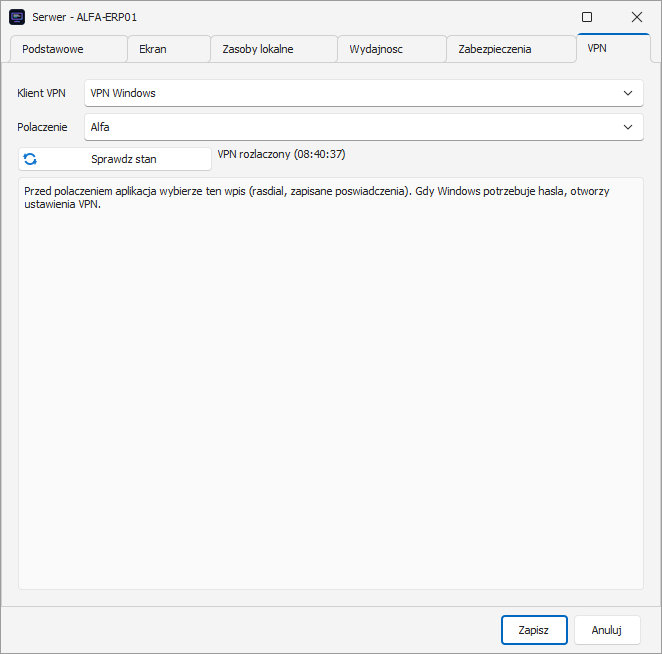
- VPN przed połączeniem — wpis serwera może wskazywać klienta VPN (OpenVPN, GlobalProtect, Barracuda albo VPN Windows) i jego połączenie: zakładka „VPN” w oknie serwera, kolumna „VPN” na liście. Przed połączeniem aplikacja sprawdza stan VPN. Połączony — pulpit otwiera się od razu. Rozłączony OpenVPN i VPN Windows uruchamia sama, a przy GlobalProtect i Barracudzie otwiera okno klienta i czeka, aż je połączysz. Okno oczekiwania ma przyciski „Połącz bez czekania” i „Anuluj”; po zamknięciu pulpitu VPN zostaje połączony.
- Dodaj, kopiuj, popraw, usuń — „Kopiuj” zakłada nowy wpis z ustawieniami zaznaczonego (bez haseł); usunięcie wpisu nie rusza hasła zapisanego w Windows.
- Ulubione — gwiazdka przy serwerze, zapisywana od razu.
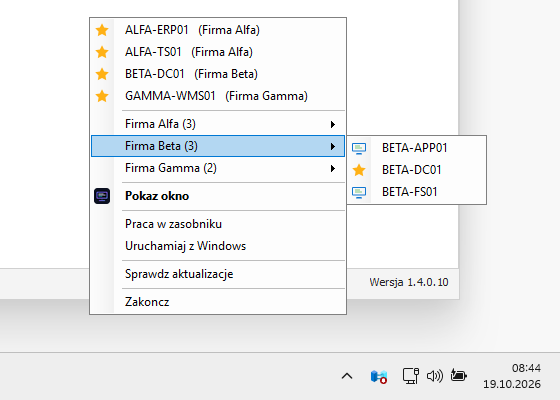
- Zasobnik systemowy — ikona z menu ulubionych i podmenu firm ze wszystkimi serwerami, przełączniki „Praca w zasobniku” i „Uruchamiaj z Windows”, pozycja „Sprawdź aktualizacje” (wydanie odłożone przy starcie czeka tam jako pogrubione „Zainstaluj wydanie”). Ponowne uruchomienie programu pokazuje działające okno zamiast drugiej kopii.
- Wersja programu — numer widać w tytule okna, na stałe na pasku stanu i w podpowiedzi ikony w zasobniku.
- Eksport do Excela — to, co widać na liście, bez haseł, z autofiltrem w arkuszu.
- Pamięć układu — położenie i rozmiar okna, podział drzewa i listy, kolumny; ostre na ekranach 4K przy skalowaniu.
Gdzie są hasła
- Lista serwerów i profile kont to zwykłe pliki w profilu użytkownika — bez haseł.
- Hasła leżą w Menedżerze poświadczeń Windows, zaszyfrowane kluczem konta Windows; klient pulpitu zdalnego czyta je sam, hasło nie trafia do żadnego pliku.
- Haseł nie da się więc przenieść na inny komputer ani konto — po skopiowaniu listy trzeba je wpisać ponownie.
Wymagania
| Element | Wymaganie |
|---|---|
| System | Windows 10/11 albo Windows Server, 64-bit, z klientem pulpitu zdalnego |
| Środowisko | .NET Desktop Runtime 10 (x64) |
| Uprawnienia | zwykły użytkownik; administrator tylko przy instalacji w katalogu Program Files |
| VPN (opcjonalnie) | zainstalowany klient: OpenVPN GUI, GlobalProtect, Barracuda albo połączenie VPN Windows |
Instalacja i pierwsze uruchomienie
- Rozpakuj paczkę do katalogu i uruchom
RMDNRDP.exe. - Dodaj serwery przyciskiem „Dodaj”, a w oknie „Poświadczenia” wpisz hasła kont.
- Opcjonalnie włącz w menu zasobnika „Uruchamiaj z Windows” i „Praca w zasobniku”.
Przy starcie i na żądanie (menu ikony w zasobniku, „Sprawdź aktualizacje”) aplikacja sprawdza, czy na tej stronie jest nowsze wydanie, pokazuje listę zmian i po zgodzie podmienia pliki i uruchamia się ponownie; o hasło pobierania pyta dopiero wtedy, gdy portal go wymaga. Lista serwerów i hasła zostają.
Dobrze wiedzieć
- Windows trzyma jedno hasło na adres serwera. Aplikacja podmienia je przed połączeniem, więc dwie sesje na różne konta pod tym samym adresem uruchamia się po kolei.
- Przy niestandardowych ustawieniach połączenia powstaje chwilowy plik
.rdp— bez własnego certyfikatu do jego podpisu Windows pokaże ostrzeżenie „Nieznany wydawca”. Przy ustawieniach domyślnych połączenie idzie bez pliku i bez ostrzeżeń. - „Pokaż hasło” nie pyta o dodatkowe potwierdzenie tożsamości — blokuj komputer, odchodząc od niego.
- GlobalProtect i Barracuda nie mają wiersza poleceń do łączenia, więc aplikacja otwiera ich okno i czeka na Twoje połączenie. Profile OpenVPN i połączenia VPN Windows program czyta z komputera, portal GlobalProtect rozpoznaje sam, a nazwa profilu Barracudy służy tylko jako opis.