
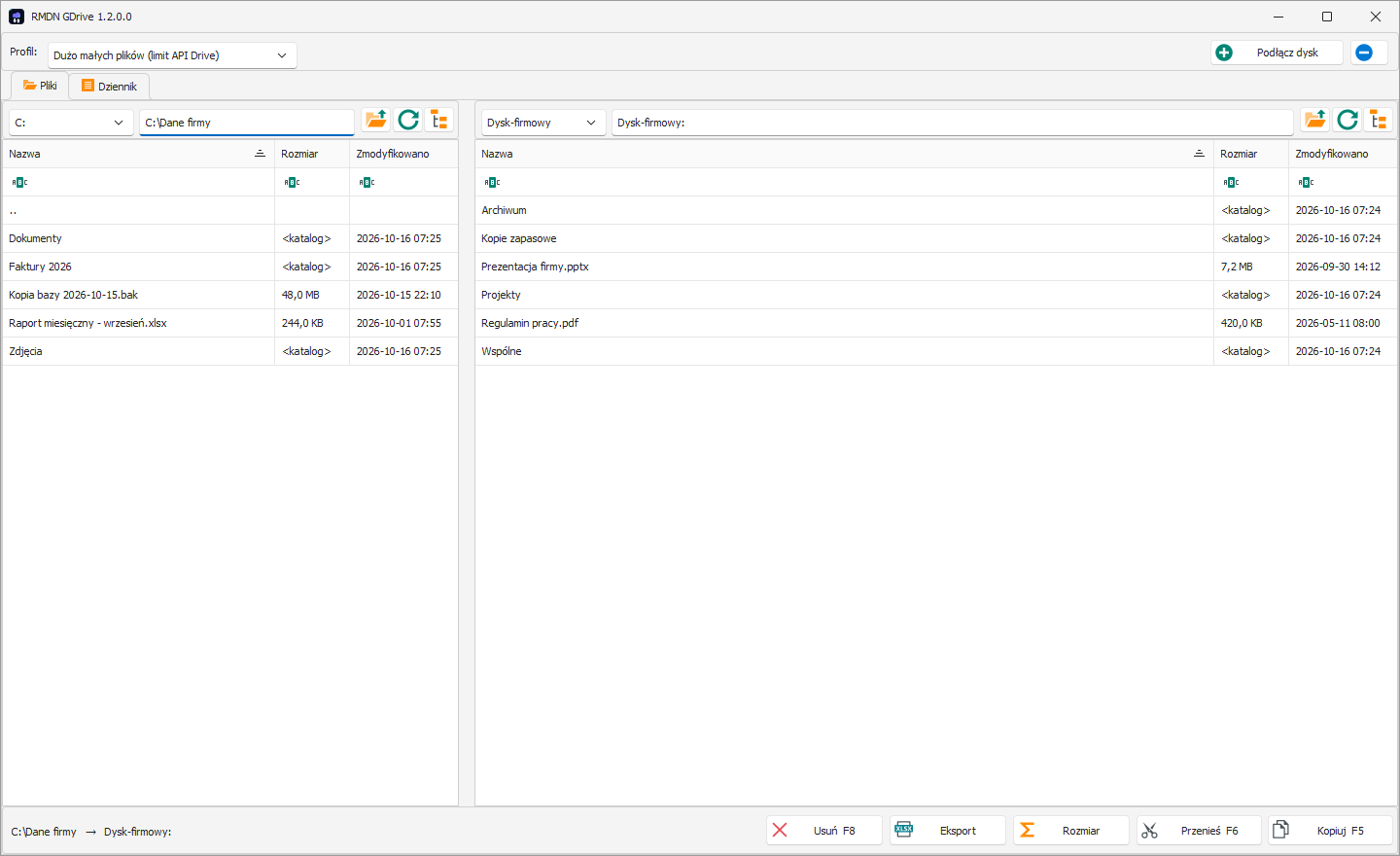
Program dla Windows do przenoszenia plików i katalogów między komputerem a Dyskiem Google — w obie strony. Okno ma dwa panele jak w menedżerach plików: po lewej dyski komputera, po prawej podłączone Dyski Google. Pod spodem pracuje rclone, więc postęp, prędkość i czas do końca są prawdziwe, a duże przesyłki nie zależą od przeglądarki.
Co potrafi
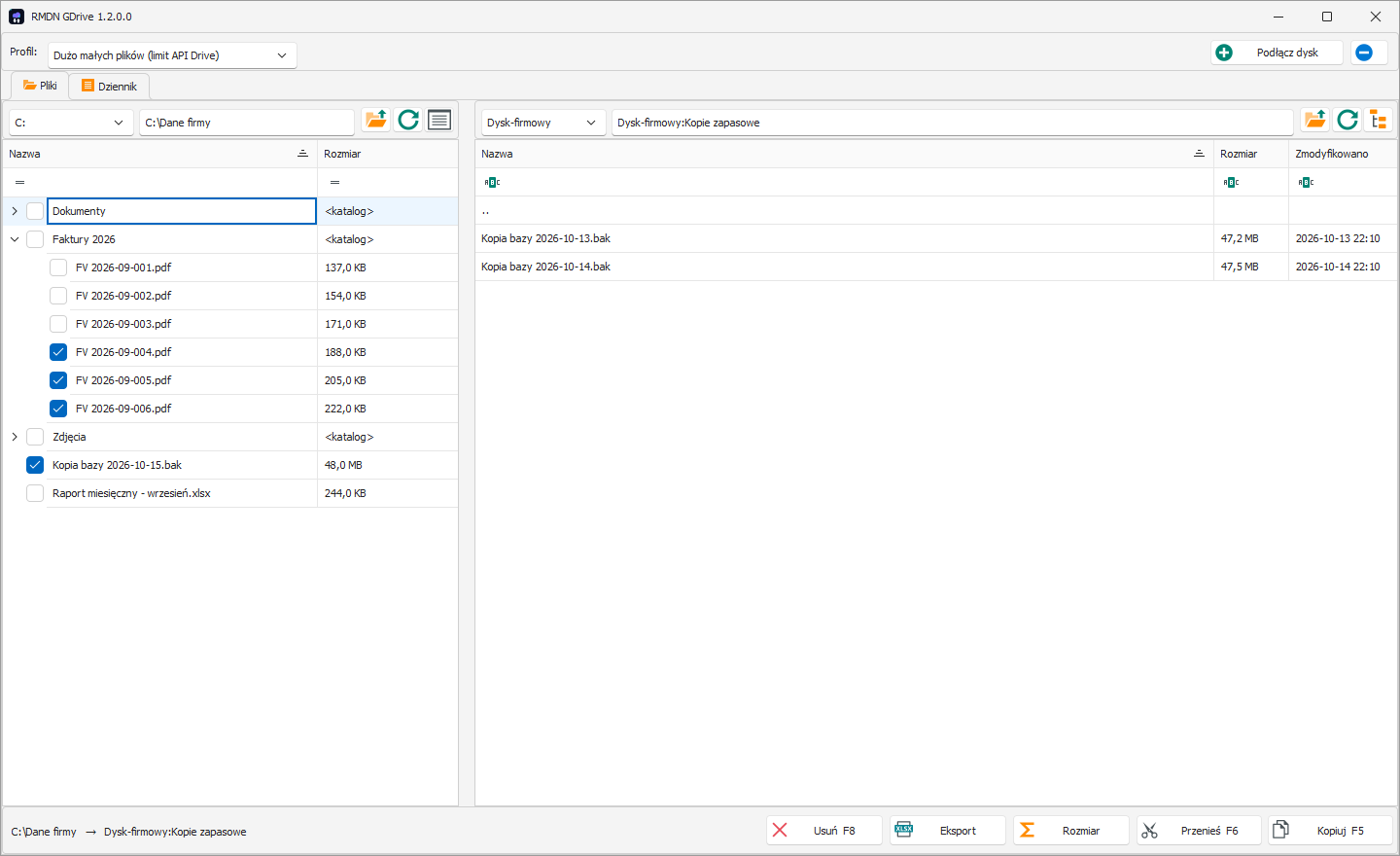
- Dwa panele — lista jednego katalogu (z
.., wejściem Enterem albo dwuklikiem) albo drzewo z polami wyboru, w którym zaznacza się pozycje z wielu poziomów naraz. Sortowanie po każdej kolumnie, wiersz filtra, własna ścieżka wpisana w pole nad panelem (katalog docelowy nie musi istnieć). - Kierunek z aktywnego panelu — źródłem jest panel, w którym pracujesz, celem drugi; napis „źródło → cel” nad przyciskami pokazuje, dokąd pójdą pliki.
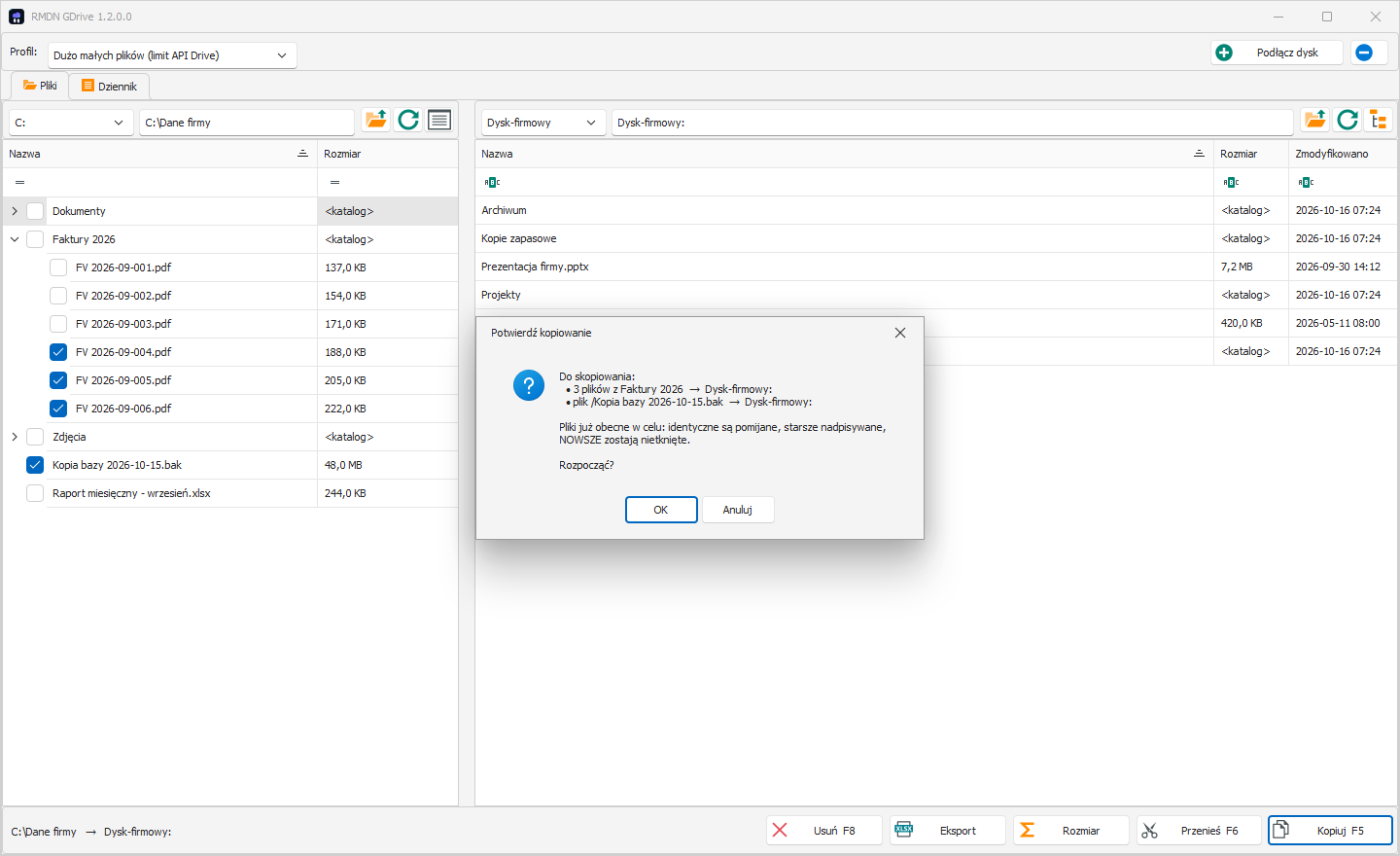
- Kopiuj (F5) — wskazane pozycje trafiają do katalogu otwartego w drugim panelu, źródło zostaje. Przed startem okno potwierdzenia z listą zadań uprzedza o powtarzających się nazwach.
- Przenieś (F6) — jak kopiowanie, ale plik znika ze źródła dopiero po potwierdzonym przesłaniu.
- Ochrona nowszych plików — identyczne pliki są pomijane, starsze nadpisywane, a nowsze w celu zostają nietknięte. Kopiowanie nie kasuje w celu niczego, czego nie ma w źródle.
- Usuń (F8) — jedno potwierdzenie; na komputerze pliki trafiają do Kosza Windows, na Dysku Google do kosza konta.
- Rozmiar — liczba plików i suma wskazanych pozycji razem z podkatalogami.
- Eksport — zawartość panelu do pliku Excel albo CSV.
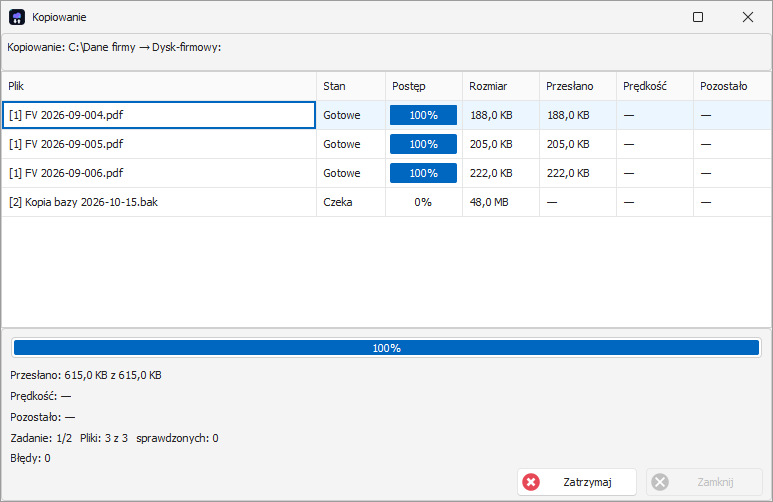
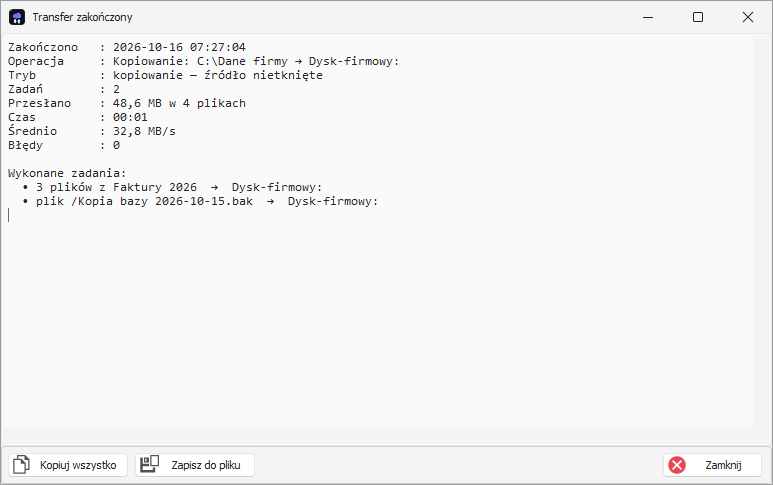
- Okno transferu — pełna kolejka plików ze stanami (czeka, w trakcie, gotowe, błąd, pominięty), postęp, prędkość i czas do końca; na koniec podsumowanie z ilością danych, czasem i średnią prędkością. „Zatrzymaj” przerywa przesyłkę.
- Profile transferu — „Dużo małych plików” (pod limit zapytań Dysku Google) i „Duże pliki” (pod pasmo łącza).
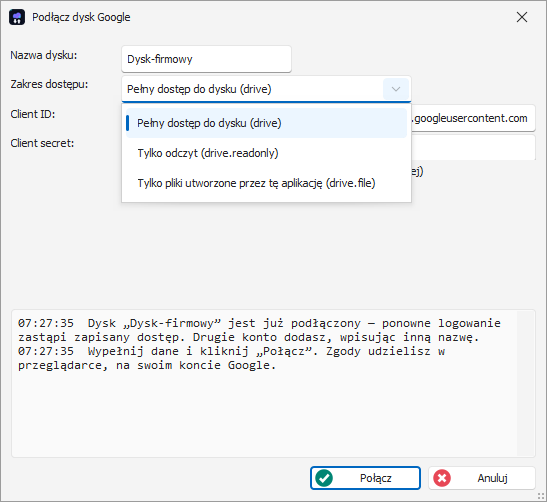
- Kreator „Podłącz dysk” — logowanie do konta Google w przeglądarce, bez konsoli, z wyborem zakresu dostępu: pełny, tylko odczyt albo tylko pliki utworzone przez aplikację. Kilka kont podłącza się pod różnymi nazwami.
- Logowanie z innego komputera — dla serwera bez używalnej przeglądarki: kreator podaje polecenie do wykonania na komputerze z przeglądarką, a wynik wkleja się z powrotem.
- Okna wyników do skopiowania — komunikaty i błędy w oknie z „Kopiuj wszystko” i „Zapisz do pliku”; przebieg pracy na karcie „Dziennik”.
Klawisze jak w menedżerach plików: F5, F6, F8, Tab przełącza panel, Backspace wraca katalog wyżej.
Wymagania
| Element | Wymaganie |
|---|---|
| System | Windows 10/11 albo Windows Server, 64-bit; .NET Desktop Runtime 10 (x64) |
| rclone | w paczce — nie trzeba go instalować |
| Konto | własne konto Google każdej osoby |
| Uprawnienia | zwykły użytkownik; administrator tylko do skrótu w menu Start dla wszystkich użytkowników |
Instalacja i pierwsze uruchomienie
- Rozpakuj paczkę do katalogu i uruchom program — skrót „RMDN GDrive” w menu Start (grupa RMDN) zakłada się sam.
- Przyciskiem „Podłącz dysk” połącz swoje konto Google. Google ostrzeże, że aplikacja nie jest zweryfikowana — dalej przez „Zaawansowane”.
- W lewym panelu wybierz dysk komputera, w prawym katalog na Dysku Google i przenieś pliki.
Przy każdym starcie aplikacja sprawdza, czy na tej stronie jest nowsze wydanie, i proponuje aktualizację (z hasłem pobierania). Podłączone konta zostają po aktualizacji.
Dobrze wiedzieć
- Przeniesienie (F6) z Dysku Google kasuje źródło trwale, z pominięciem kosza — kopia jest już na komputerze. Zwykłe usuwanie (F8) idzie do kosza.
- Pliki o tej samej nazwie z różnych katalogów lądują w jednym miejscu i wygrywa ostatni przesłany — okno potwierdzenia o tym uprzedza.
- Dostęp do Dysku jest zapisany osobno dla każdego konta Windows; „Odłącz dysk” usuwa go z tego komputera, a pliki na Dysku zostają.