

Zasobnik Windows z działaniami na żądanie — dla administratora, który ma zestaw sprawdzonych skryptów (odtworzenie kopii baz testowych, porządki, raporty „poza kolejką”) i chce je uruchamiać jednym kliknięciem, z podglądem i bez ryzyka pomyłki. Działania opisuje katalog plików JSON; nowe działanie to nowy plik, bez nowego wydania aplikacji.
Co potrafi
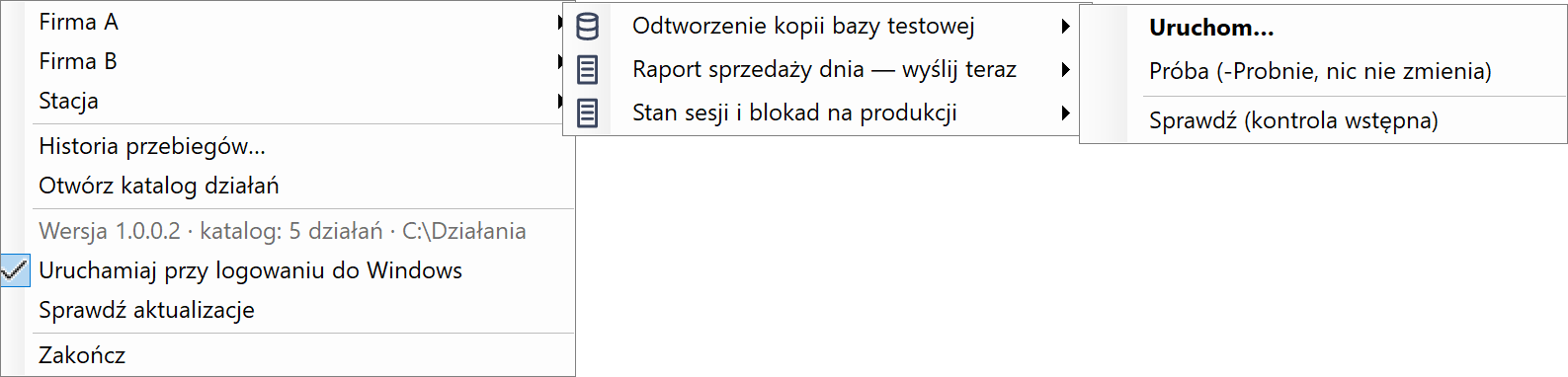
- Menu pod prawym (i lewym) klawiszem ikony — działania pogrupowane według firm albo obszarów, każde z podpowiedzią: co robi, ile zwykle trwa, jak skończył się ostatni przebieg i czego brakuje, żeby je uruchomić.
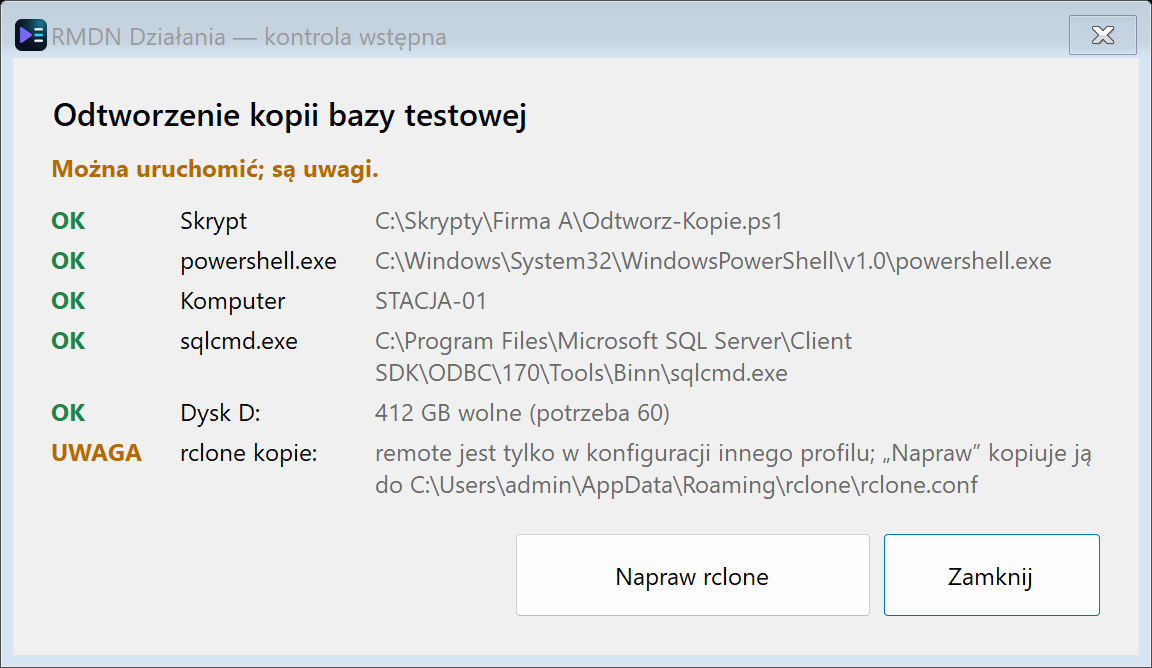
- Kontrola wstępna przed startem — skrypt, programy w ścieżce (np.
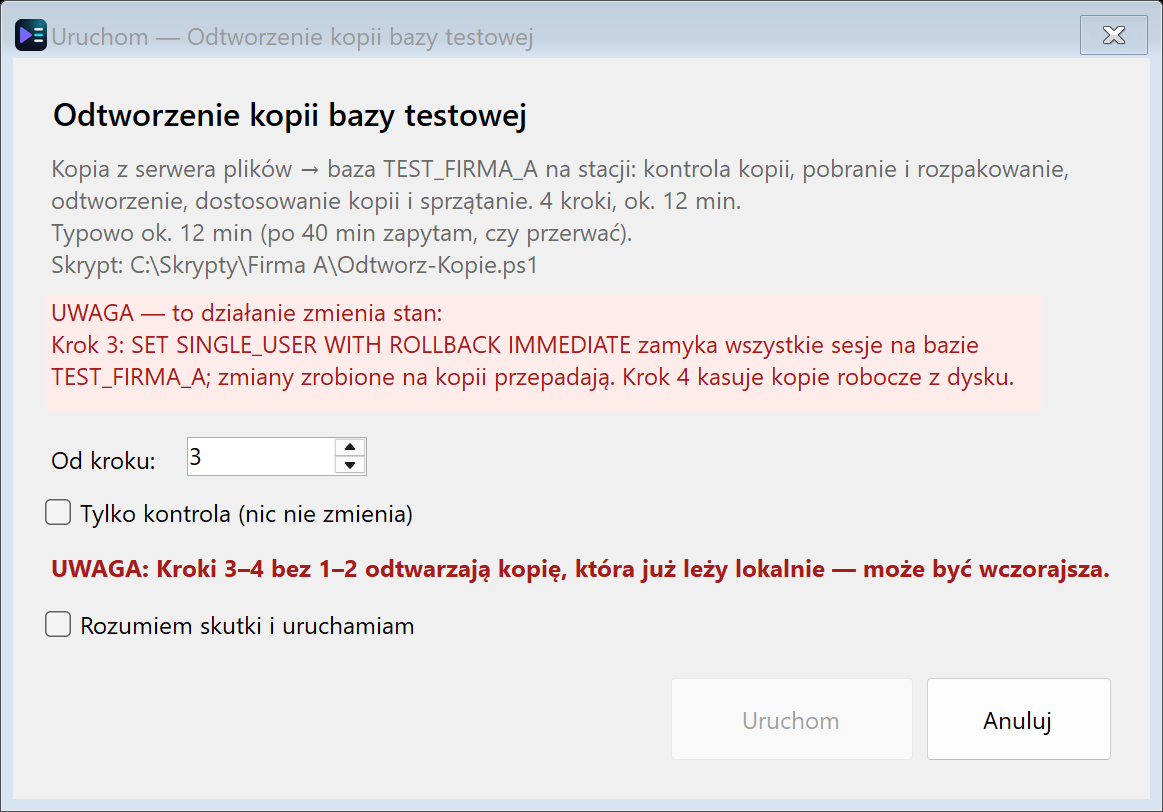
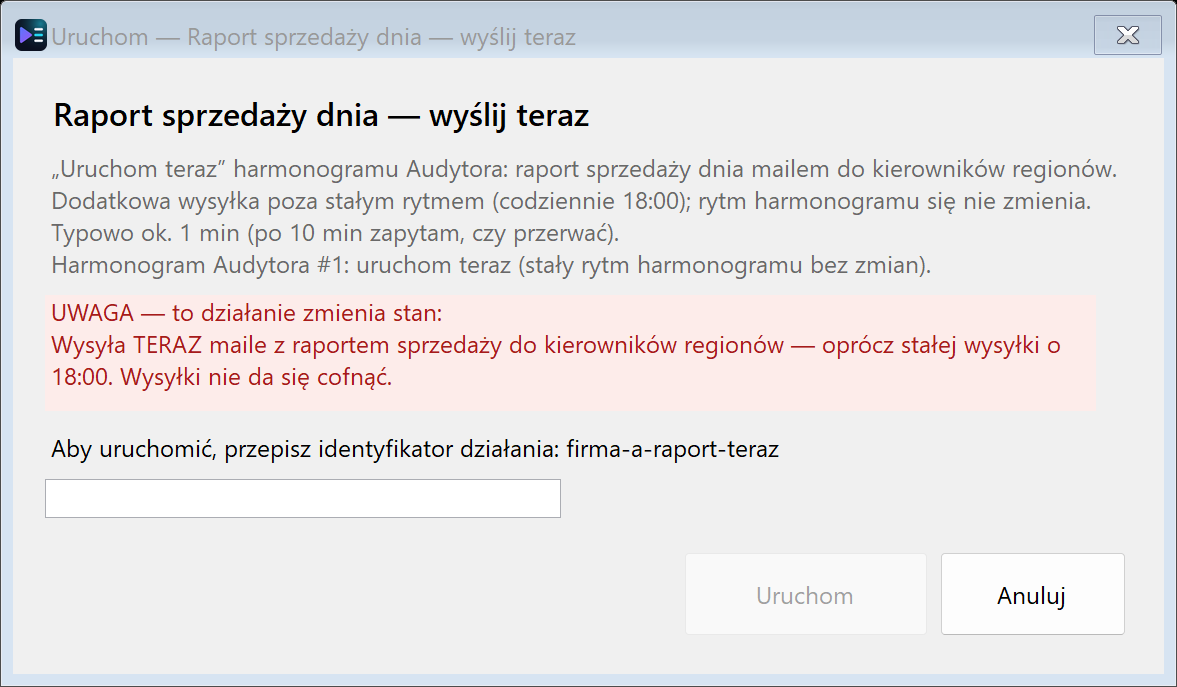
sqlcmd,rclone), komputer, na którym wolno uruchomić działanie, wolne miejsce na dysku, konfiguracja rclone. Czerwona pozycja blokuje start, żółta tylko ostrzega. - Okno uruchomienia — parametry skryptu (liczba, tekst, przełącznik, wybór z listy), ostrzeżenie dla działań, które zmieniają stan, ostrzeżenia zależne od wartości parametru i bramka potwierdzenia: ptaszek „Rozumiem skutki” albo przepisanie identyfikatora działania przy rzeczach nieodwracalnych. Enter nie uruchamia działania zmieniającego stan.
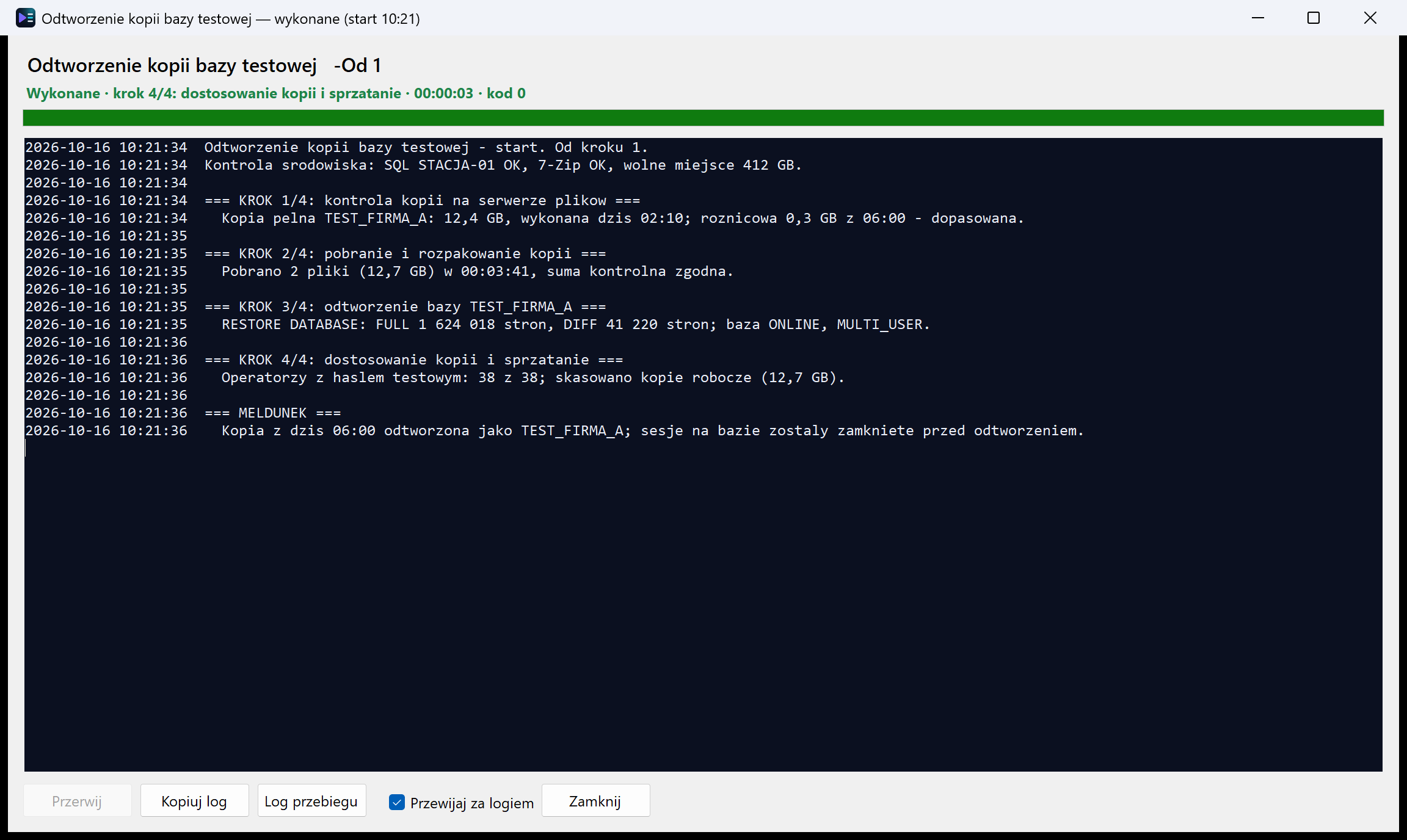
- Przebieg na żywo — log skryptu w oknie, numer i nazwa kroku z wyjścia skryptu, czas, pytanie o przerwanie po przekroczeniu limitu. Przerwij kończy skrypt razem z uruchomionymi przez niego programami.
- Wznów od kroku — gdy skrypt po błędzie podaje, od którego kroku powtórzyć, aplikacja proponuje to w oknie, w menu i w powiadomieniu.
- Powiadomienie na koniec — wykonane / błąd / przerwane, z przyciskami Log, Wznów i Claude; kropka na ikonie mówi, że coś trwa albo że ostatni przebieg się nie udał.
- Działania zdalne przez Audytora — zadanie SQL albo PowerShell na serwerze klienta (zadania zmieniające stan zatwierdzane po potwierdzeniu w oknie) i „uruchom teraz” harmonogramu Audytora, ze statusem, postępem i wynikiem (komunikaty i tabele) w tym samym oknie przebiegu.
- Wykluczanie — dwa działania na tym samym zasobie (np. tej samej bazie) nie idą naraz.
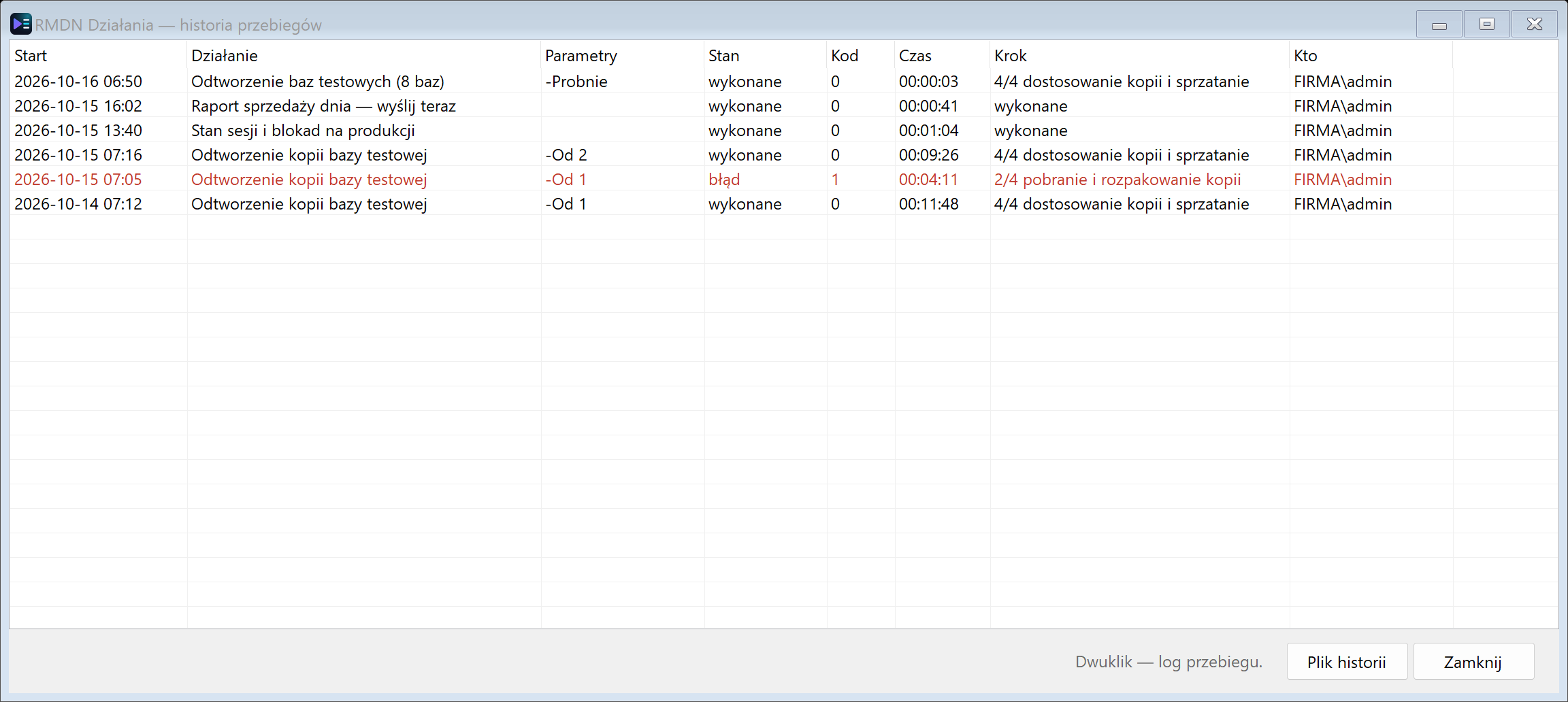
- Historia — każdy przebieg z parametrami, kodem wyjścia, krokiem i ścieżką logu; dwuklik otwiera log.
- Zapytaj Claude'a — po błędzie otwiera nowy wątek Claude Code z opisem przebiegu, krokiem i końcówką logu (pełny log zostaje na dysku), z prośbą o diagnozę bez uruchamiania czegokolwiek.
Katalog działań
- Jedno działanie = jeden plik JSON: nazwa, grupa, opis, ikona, klasa (odczyt albo zmiana stanu), wykonawca (skrypt lokalny, zadanie Audytora, harmonogram Audytora), parametry, ostrzeżenie, rodzaj potwierdzenia, wymagania kontroli wstępnej, zasoby do wykluczania, czas typowy i limit, wzorce kroku i wznowienia.
- Skrypty leżą w swoich projektach; wpis tylko je wskazuje. Logika, bramki bezpieczeństwa i tryb próbny są w skrypcie.
- Zmiana katalogu działa od następnego otwarcia menu. Błędny wpis nie psuje reszty — menu pokazuje „Błędy w katalogu”.
- Wpis nie niesie haseł ani tokenów — skrypt sięga po nie sam (DPAPI, magazyn poświadczeń).
Bezpieczeństwo
- Skrypty idą z uprawnieniami zalogowanego użytkownika; uprawnienia administratora tylko dla działań, które je wprost deklarują (monit UAC przy każdym uruchomieniu).
- Działanie zmieniające stan zawsze pokazuje ostrzeżenie i czeka na świadome kliknięcie.
- Token Audytora czytany z magazynu zaszyfrowanego kluczem konta Windows; treść zadań zdalnych musi być czystym ASCII.
Wymagania
| Element | Wymaganie |
|---|---|
| System | Windows 10/11 albo Windows Server, 64-bit |
| Środowisko | .NET Desktop Runtime 10 (x64); skrypty uruchamia Windows PowerShell 5.1 (albo PowerShell 7) |
| Działania zdalne | konto operatora RMDN Audytor (token na stacji) |
| Uprawnienia | zwykły użytkownik; administrator przy instalacji w katalogu Program Files |
Instalacja i pierwsze uruchomienie
- Rozpakuj paczkę do katalogu (np.
C:\Program Files (x86)\RMDN\Dzialania) i uruchomDzialania.exe— ikona pojawi się w zasobniku, a program sam włączy start przy logowaniu do Windows (wyłącza się w menu ikony). - Wskaż katalog działań w pliku
Dzialania.jsonobok programu, np.{ "katalog": "D:\\Dzialania" }(w nim podkatalogkatalogz plikami działań; historia i logi przebiegów trafiają do podkataloguaudit). - Przed pierwszym prawdziwym przebiegiem każdego działania uruchom Próbę — skrypt w trybie, który niczego nie zmienia.
Program sprawdza w tle, czy na tej stronie jest nowsze wydanie, i proponuje instalację (z hasłem pobierania). Nie robi tego, gdy trwa jakieś działanie; po podmianie plików wraca bez uprawnień administratora.
Dobrze wiedzieć
- Wyjście skryptów Windows PowerShell 5.1 jest czytane w stronie kodowej konsoli — polskie litery w logu wyglądają poprawnie bez zmian w skryptach.
- Zamknięcie programu nie przerywa trwających skryptów, ale gubi ich podgląd i wpis w historii — program o tym uprzedza.
- Zadania zdalne nie mają logu na żywo: klient Audytora oddaje wyjście po zakończeniu zadania, w trakcie widać status i notę postępu.