
Klient wykonawczy RMDN Audytora — serwisu, przez który RMDN obsługuje serwery firm pracujących na Comarch ERP XL i SQL Server. Instaluje się go na serwerze firmy: pobiera z serwisu zlecone zadania SQL i PowerShell, wykonuje je lokalnie na wskazanym koncie Windows i odsyła wyniki. Dzięki temu diagnostyka, pomiary i wdrożenia nie wymagają pulpitu zdalnego ani przeklejania wyników, a każda czynność zostawia ślad.
Jak to działa
- Zadania zleca i zatwierdza się w panelu www Audytora; klient łączy się z serwisem wyłącznie wychodzącym HTTPS — na serwerze firmy nie trzeba otwierać żadnego portu.
- Dwie klasy zadań: odczyt (
read) wykonuje się od razu, zmiana (change) czeka na zatwierdzenie w panelu przez operatora RMDN. Zadania z harmonogramu zatwierdza się raz, przy zakładaniu harmonogramu. - Klient nie przechowuje danych połączeń — serwer SQL i baza przychodzą razem z zadaniem, a połączenie odbywa się wyłącznie uwierzytelnianiem Windows. O tym, co zadanie może zrobić, decydują prawa konta Windows w SQL Server.
- Połączenie z SQL Server przedstawia się nazwą Audytora, wersją i numerem zadania — na serwerze widać, kto pyta.
Dwa tryby pracy
- Okno (
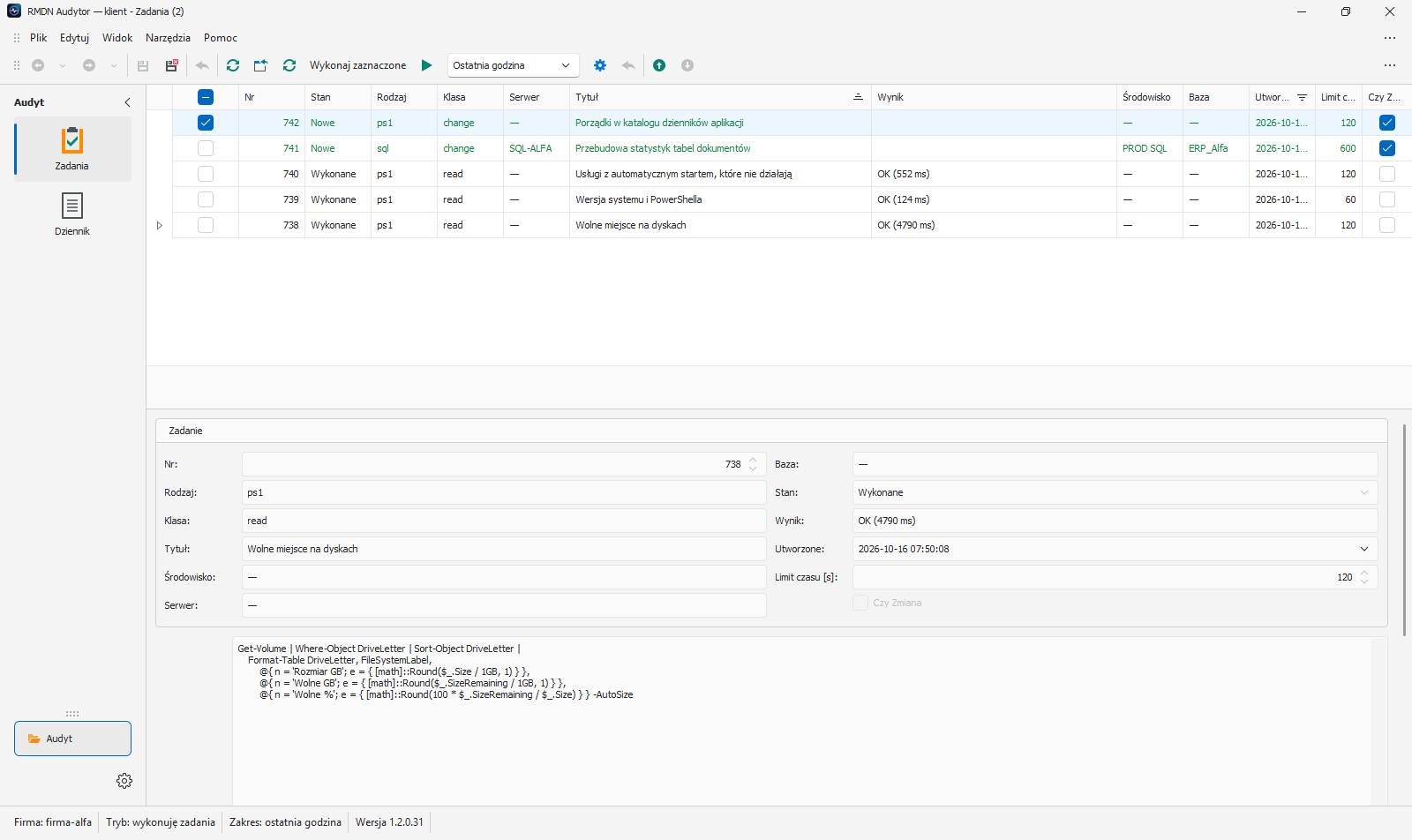
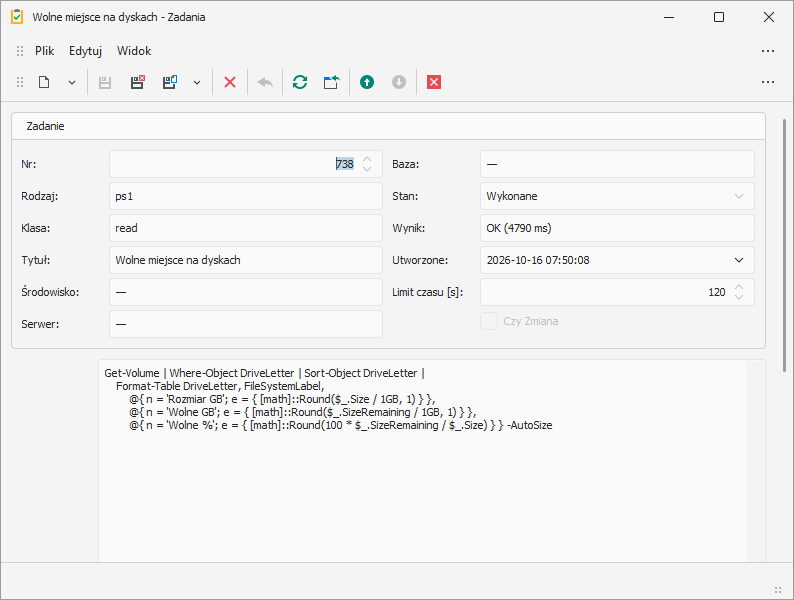
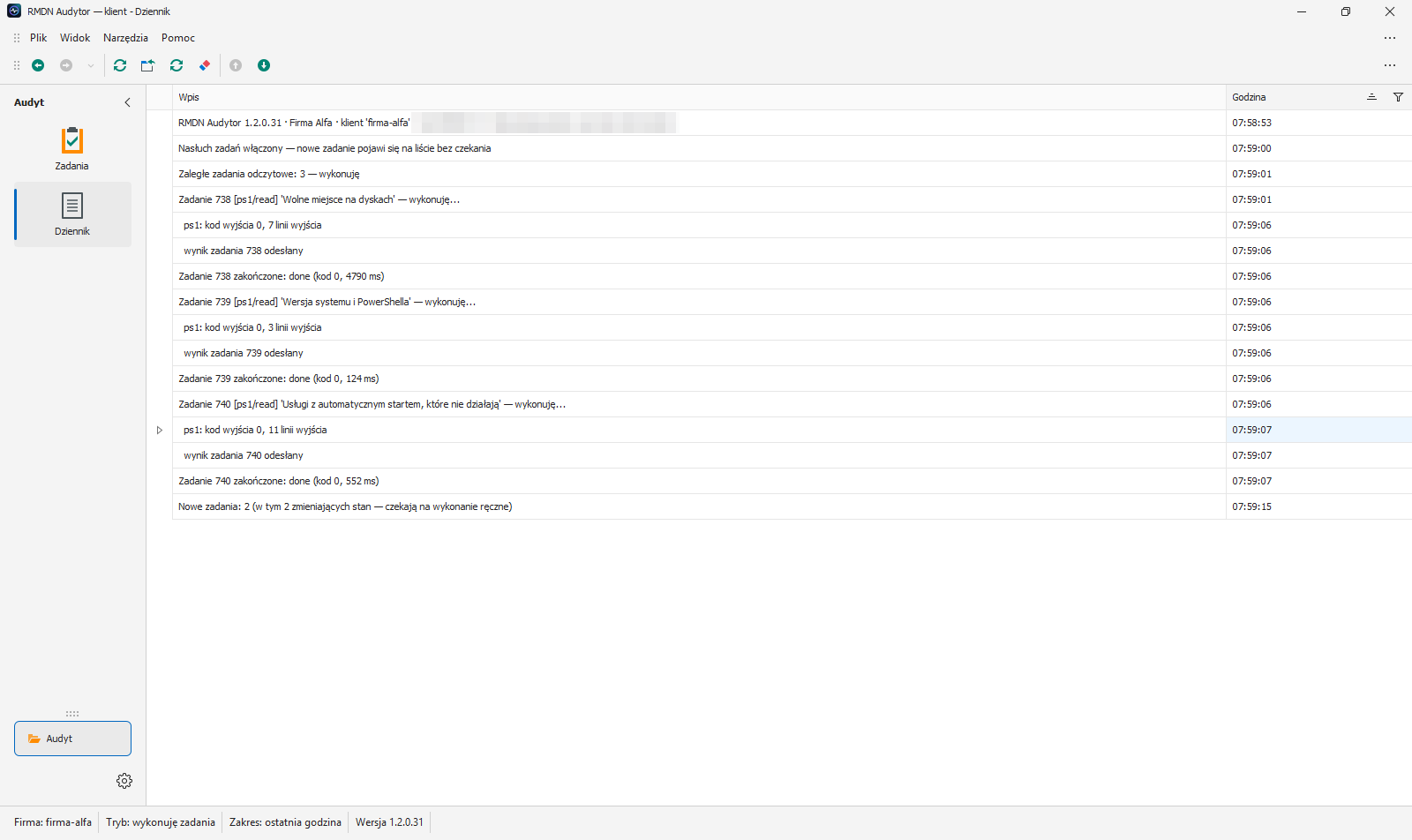
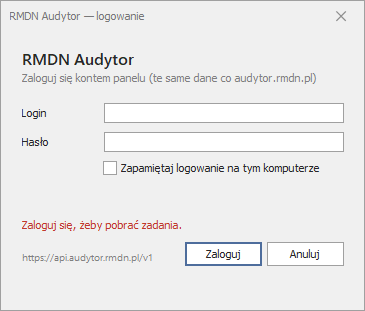
Audytor.exe) — lista zadań z kolorami stanów, wynikiem i treścią skryptu, akcje „Wykonaj zaznaczone”, „Wykonaj wszystkie”, „Przerwij” i zakres listy; dziennik sesji. Każda doraźna zmiana otwiera okno potwierdzenia z pełną treścią skryptu. Logowanie kontem panelu, z możliwością zapamiętania na tym komputerze. - Usługa Windows (
Audytor.Usluga.exe) — praca bez człowieka: wykonuje odczyty i zatwierdzone zmiany, sama odnawia sesję, pisze dziennik do pliku, do Dziennika zdarzeń Windows i do panelu. Na jednej maszynie może działać kilka usług. Gdy usługa pracuje, okno przechodzi w tryb podglądu i niczego nie wykonuje.
Co potrafi
- Zadania SQL — skrypty dzielone po
GO, komunikatyPRINTi statystyki, plany wykonania odsyłane jako pliki.sqlplan; duże wyniki przycinane do bezpiecznego rozmiaru. - Zadania PowerShell — w osobnym procesie, z limitem czasu.
- Znak życia i przerywanie — klient co dwie sekundy melduje postęp; polecenie przerwania z panelu dociera od razu, a przerwane zadanie odsyła wynik częściowy.
- Równoległość — zadania różnych środowisk idą naraz, jednego środowiska po kolei, w kolejności zlecenia.
- Kolejka niewysłanych wyników — wynik, którego nie udało się wysłać, czeka na dysku i jest dosyłany później.
- Diagnostyka usługi —
--sprawdztestuje konfigurację i logowanie,--konsolauruchamia tę samą pracę w oknie konsoli.
Wymagania
| Element | Wymaganie |
|---|---|
| System | Windows 64-bit (serwer albo stacja); środowisko .NET jest w paczce |
| SQL Server | dostęp sieciowy z maszyny; konto Windows z prawami odczytu i podglądu stanu serwera, do zmian — z prawami do nich |
| Konto | konto panelu Audytora zakładane przez RMDN; dla usługi osobne konto usługi |
| Instalacja usługi | konsola administratora |
Instalacja i aktualizacja
- Rozpakuj paczkę do katalogu lokalnego (np.
C:\RMDN\Audytor) — instalatora nie ma. - Okno: uruchom
Audytor.exei zaloguj się kontem panelu. Skrót w menu Start (grupa RMDN) zakłada się sam. - Usługa: w konsoli administratora uruchom
Zainstaluj-Usluge.ps1— skrypt dopyta o hasła, zapisze konfigurację (hasło szyfrowane kluczem maszyny), nada prawo logowania w trybie usługi, sprawdzi logowanie i założy usługę z opóźnionym startem i restartem po błędzie.
Okno sprawdza nowsze wydanie przy starcie i co 15 minut; aktualizację instaluje operator RMDN. Usługa nie aktualizuje się sama — nową wersję wgrywa RMDN zdalnie.