

Okno do sprawdzania portu szeregowego (COM) tam, gdzie pracuje program: na komputerze albo w sesji pulpitu zdalnego, do której port jest przekierowany z komputera użytkownika. Pokazuje, czy port w ogóle dotarł do sesji, otwiera go z dowolnymi parametrami i zapisuje surową wymianę z urządzeniem, na przykład z wagą.
Co potrafi
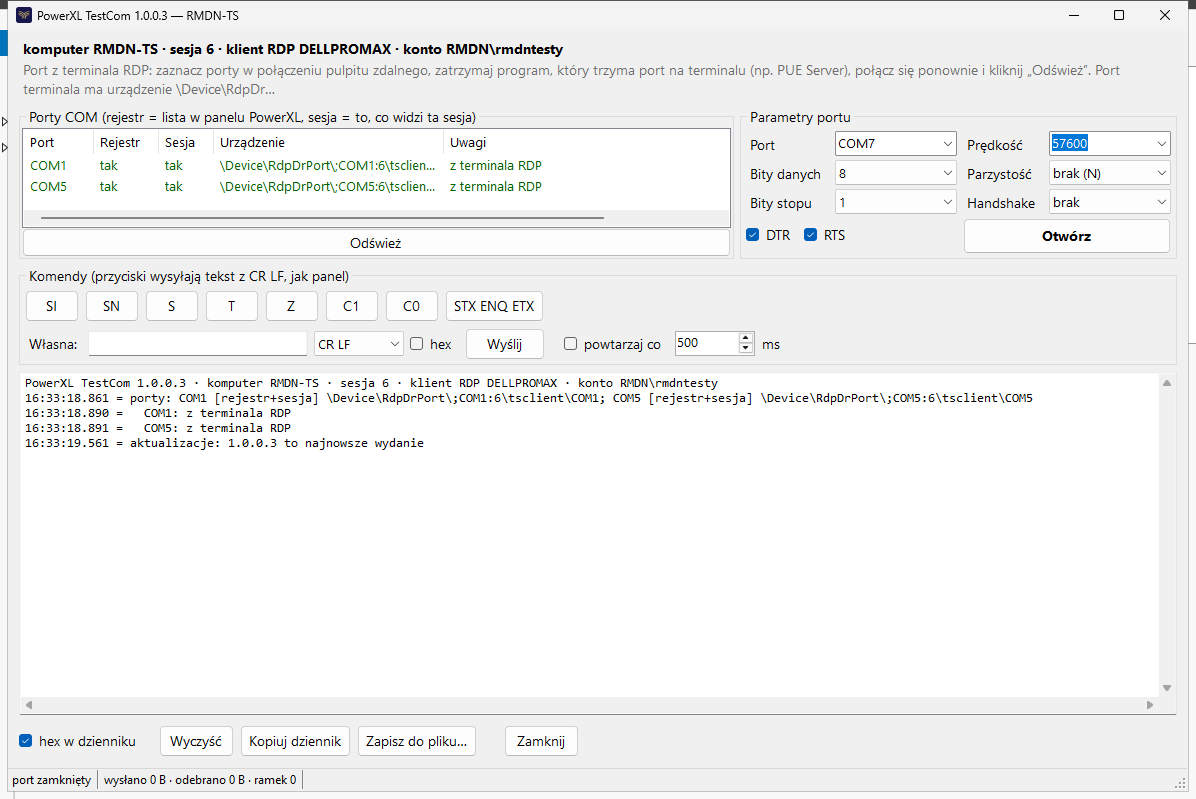
- Porty z dwóch miejsc naraz — z rejestru systemu (stąd bierze listę portów większość programów, także panele PowerXL z wagą) i z przestrzeni urządzeń bieżącej sesji. Przy każdym porcie urządzenie docelowe: port przekierowany z komputera klienta pulpitu zdalnego jest oznaczony na zielono, port tylko z rejestru (innej sesji albo nieaktualny) — na szaro.
- Nagłówek sesji — komputer, numer sesji, nazwa komputera klienta pulpitu zdalnego i konto.
- Dowolne parametry — prędkość z listy albo wpisana, bity danych, parzystość, bity stopu, handshake; linie DTR i RTS przełączane w trakcie pracy, stan linii CTS, DSR i CD na pasku.
- Komendy wagi jednym przyciskiem —
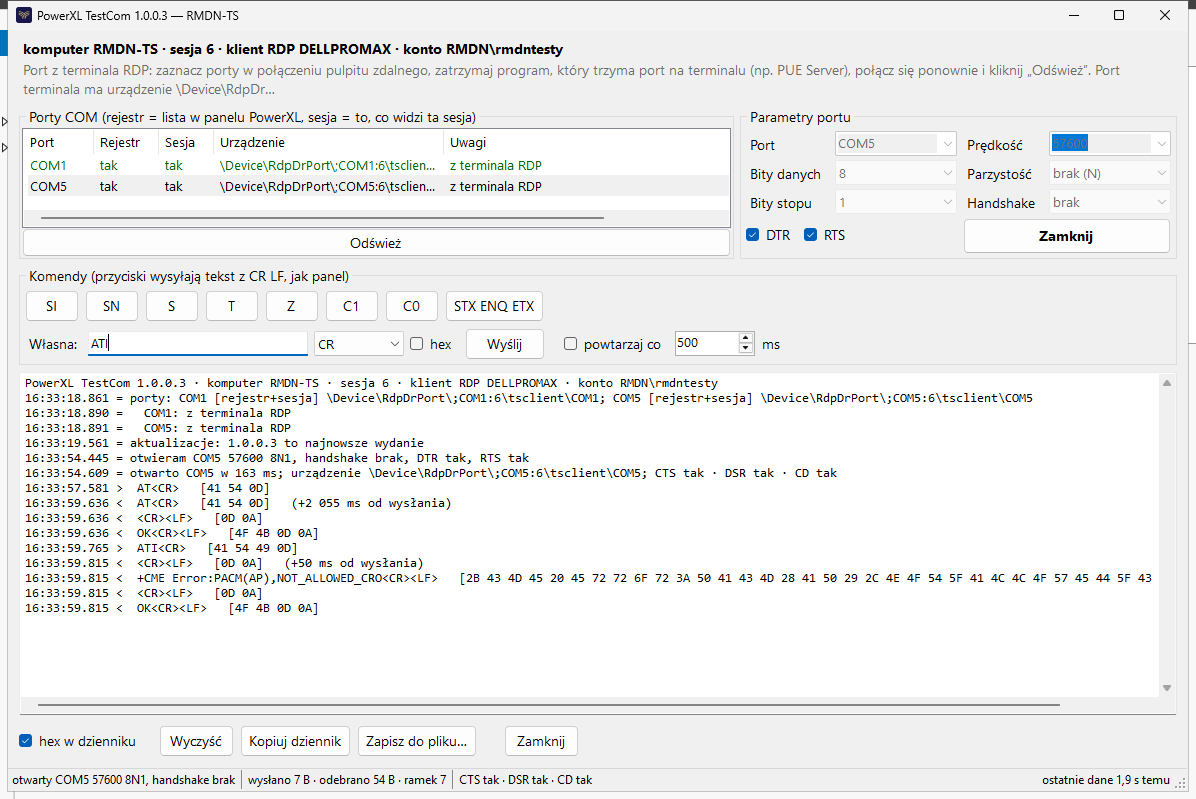
SI,SN,S,T,Z,C1,C0(z CR LF) i zapytanieSTX ENQ ETXwskaźników Dibal; do tego własna komenda jako tekst z wybranym zakończeniem albo jako bajty szesnastkowe i powtarzanie ostatniej komendy co zadany czas. - Dziennik wymiany — wysłane i odebrane ramki z milisekundami, znaki sterujące po nazwie (
<CR><LF>,<STX>), bajty szesnastkowo i czas od wysłania do pierwszej odpowiedzi. Zmiany linii i błędy transmisji (ramki, parzystości, przepełnienia) od razu w dzienniku. - Błędy po polsku — port, którego nie ma w sesji; port zajęty przez inny program; przekroczony czas przy handshake.
- Kopiuj i zapisz — dziennik do schowka albo do pliku tekstowego z opisem sesji.
- Zapamiętane ustawienia — port, parametry i położenie okna dla każdego użytkownika.
Wymagania
| Element | Wymaganie |
|---|---|
| System | Windows 10 lub 11 albo Windows Server; .NET Desktop Runtime 8 (x86) |
| Port w sesji pulpitu zdalnego | w połączeniu zaznaczone porty szeregowe, przekierowanie portów dozwolone na serwerze |
Instalacja i pierwsze uruchomienie
- Rozpakuj paczkę do dowolnego katalogu — to jeden plik
PowerXL.TestCom.exe— i uruchom go. - Wybierz port z listy (albo wpisz nazwę), ustaw parametry i kliknij „Otwórz”.
- Wyślij komendę przyciskiem albo z pola „Własna” i patrz w dziennik.
Program sprawdza nowsze wydanie przy starcie i zapisuje wynik w dzienniku.
Dobrze wiedzieć
- Port komputera klienta trafia do sesji pulpitu zdalnego dopiero po połączeniu z zaznaczonymi portami, i tylko wtedy, gdy na komputerze klienta nie trzyma go inny program — po zmianie trzeba połączyć się ponownie.
- Port otwarty w TestCom jest zajęty dla innych programów, dopóki go nie zamkniesz.
- Pierwsza odpowiedź po otwarciu portu przekierowanego może przyjść z opóźnieniem (w teście około dwóch sekund, kolejne w dziesiątkach milisekund) — czas od wysłania widać w dzienniku przy każdej odpowiedzi.