
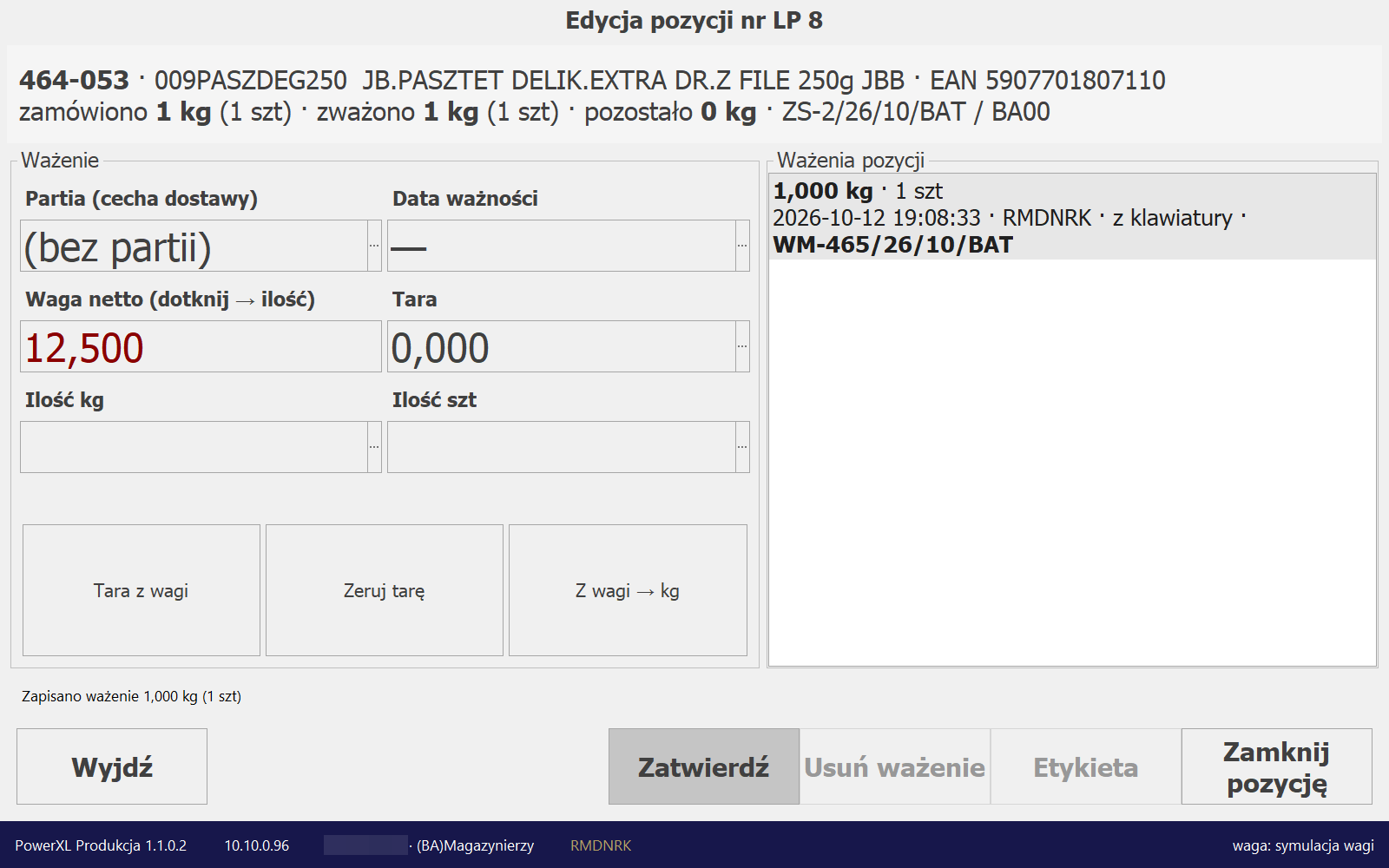
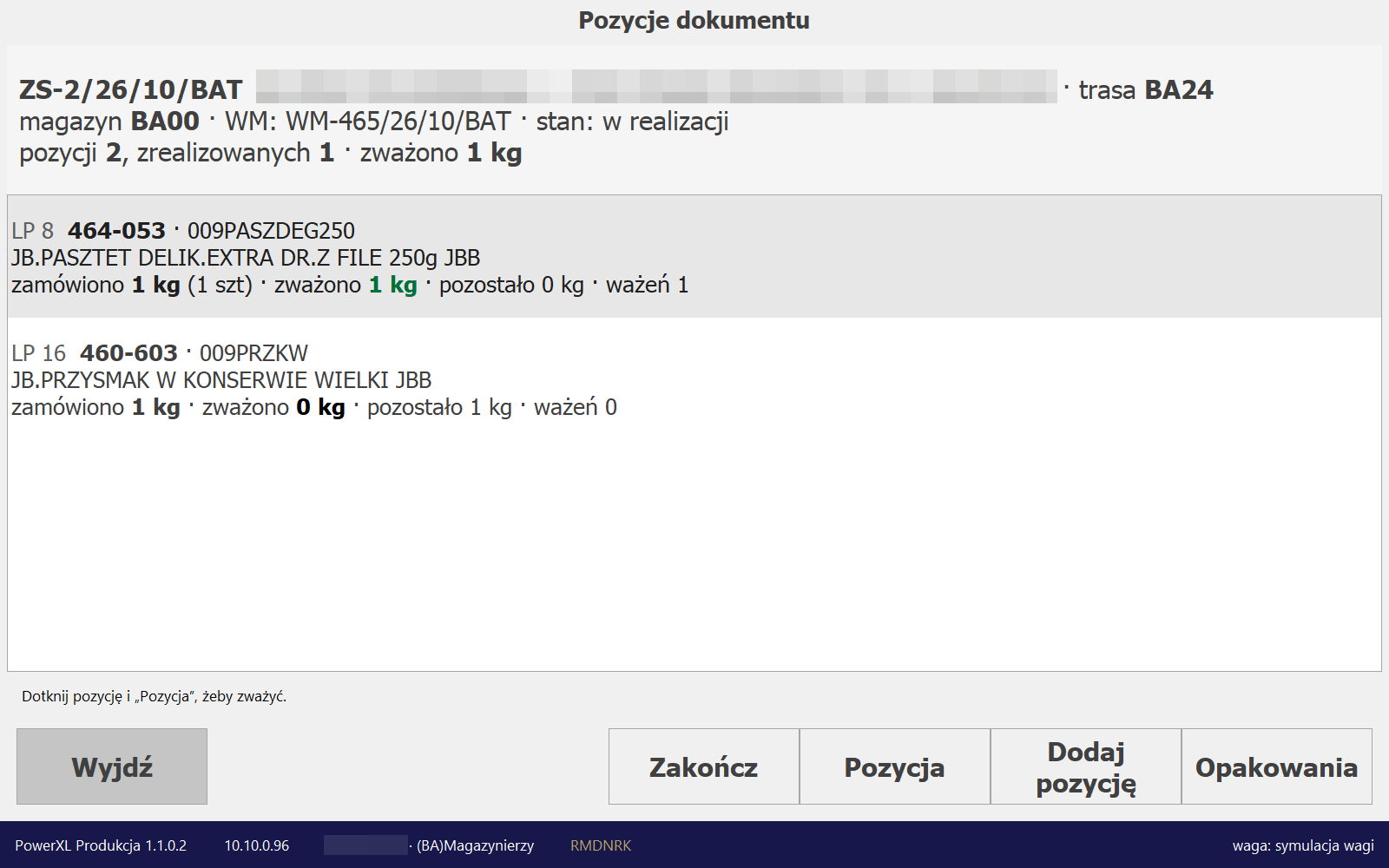
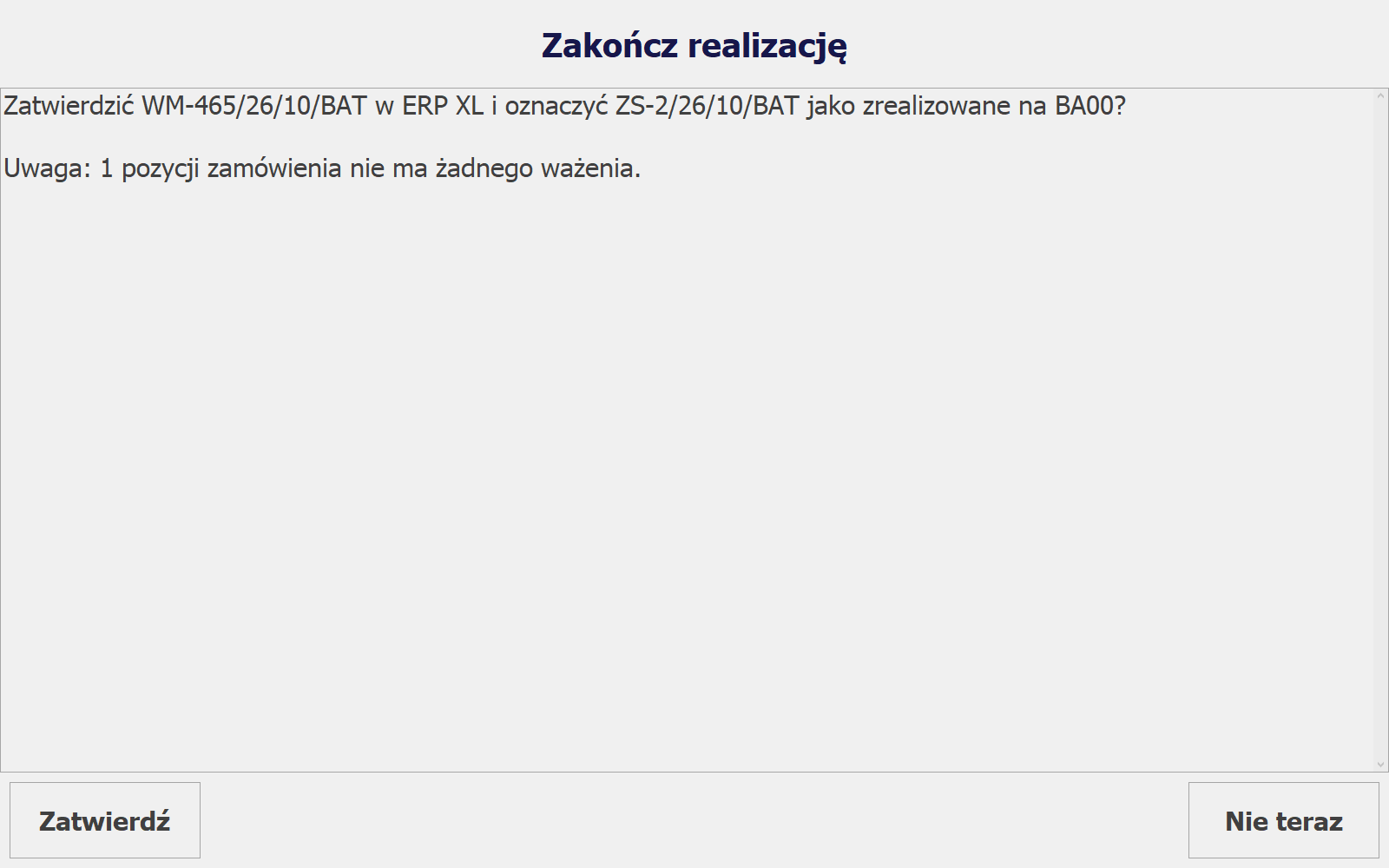
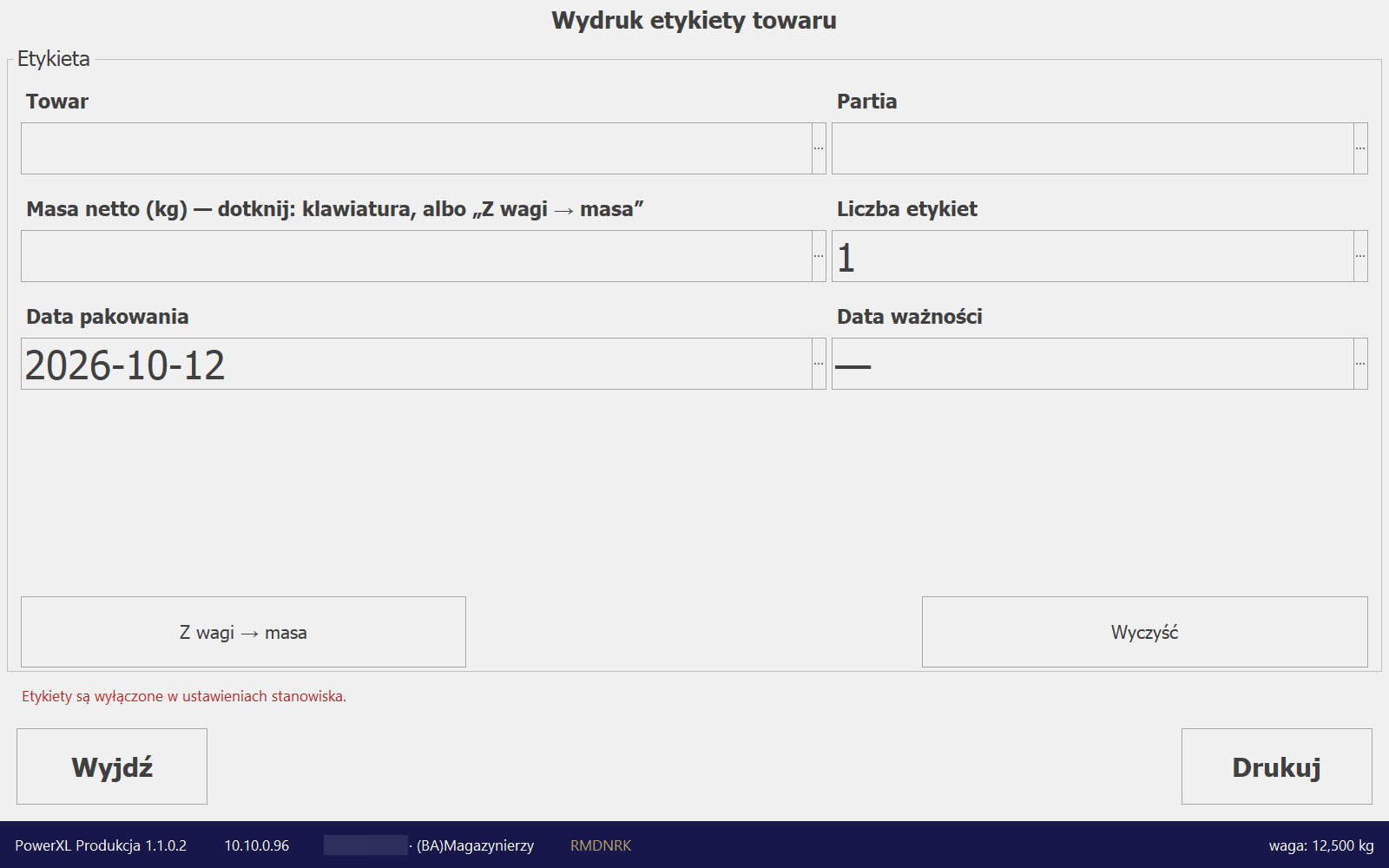
Panel dotykowy stanowiska ważenia. Realizuje zamówienia sprzedaży towarem ważonym na stanowisku: każde ważenie dopisuje pozycję do dokumentu WM w Comarch ERP XL i może wydrukować etykietę.
Co potrafi
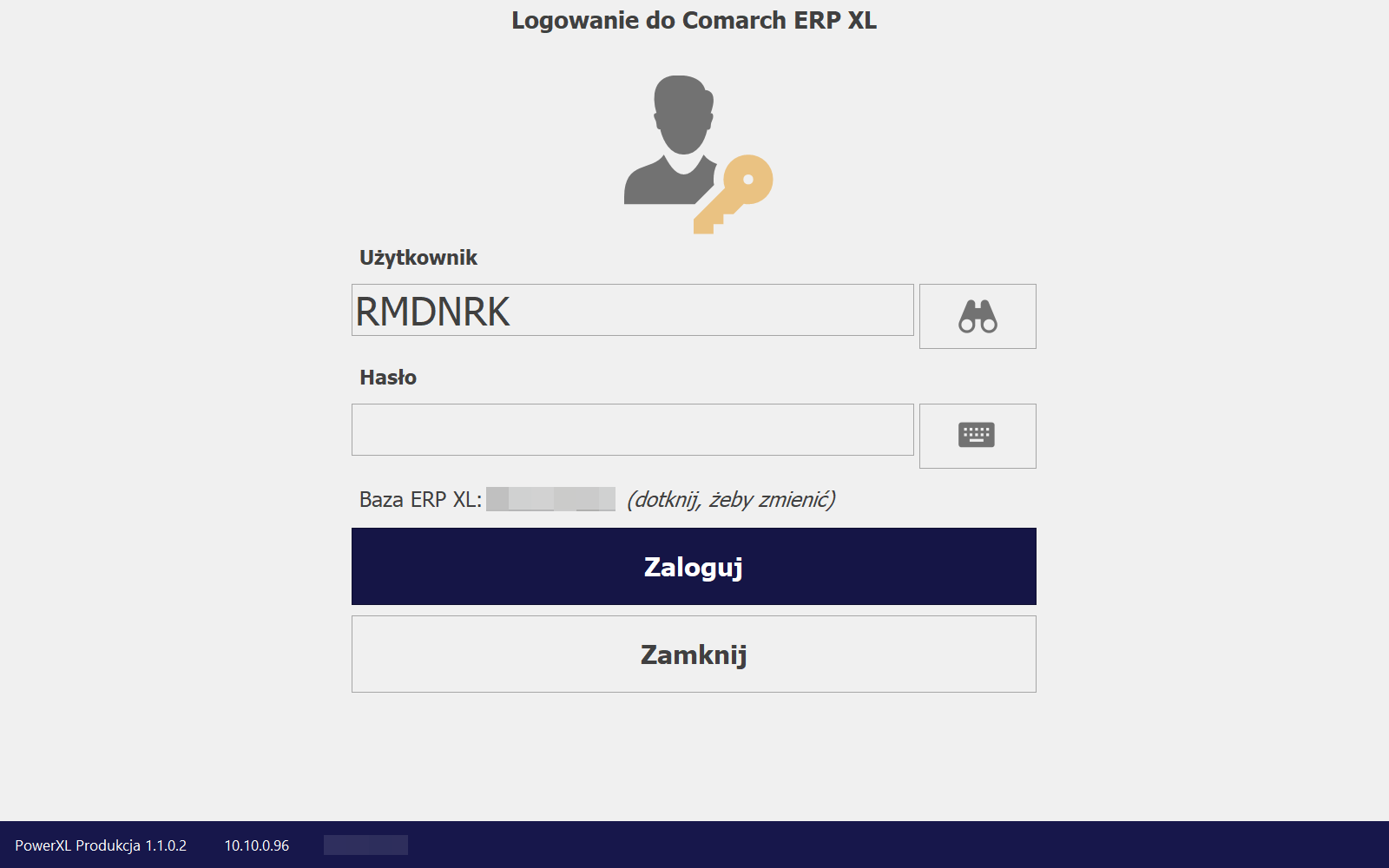
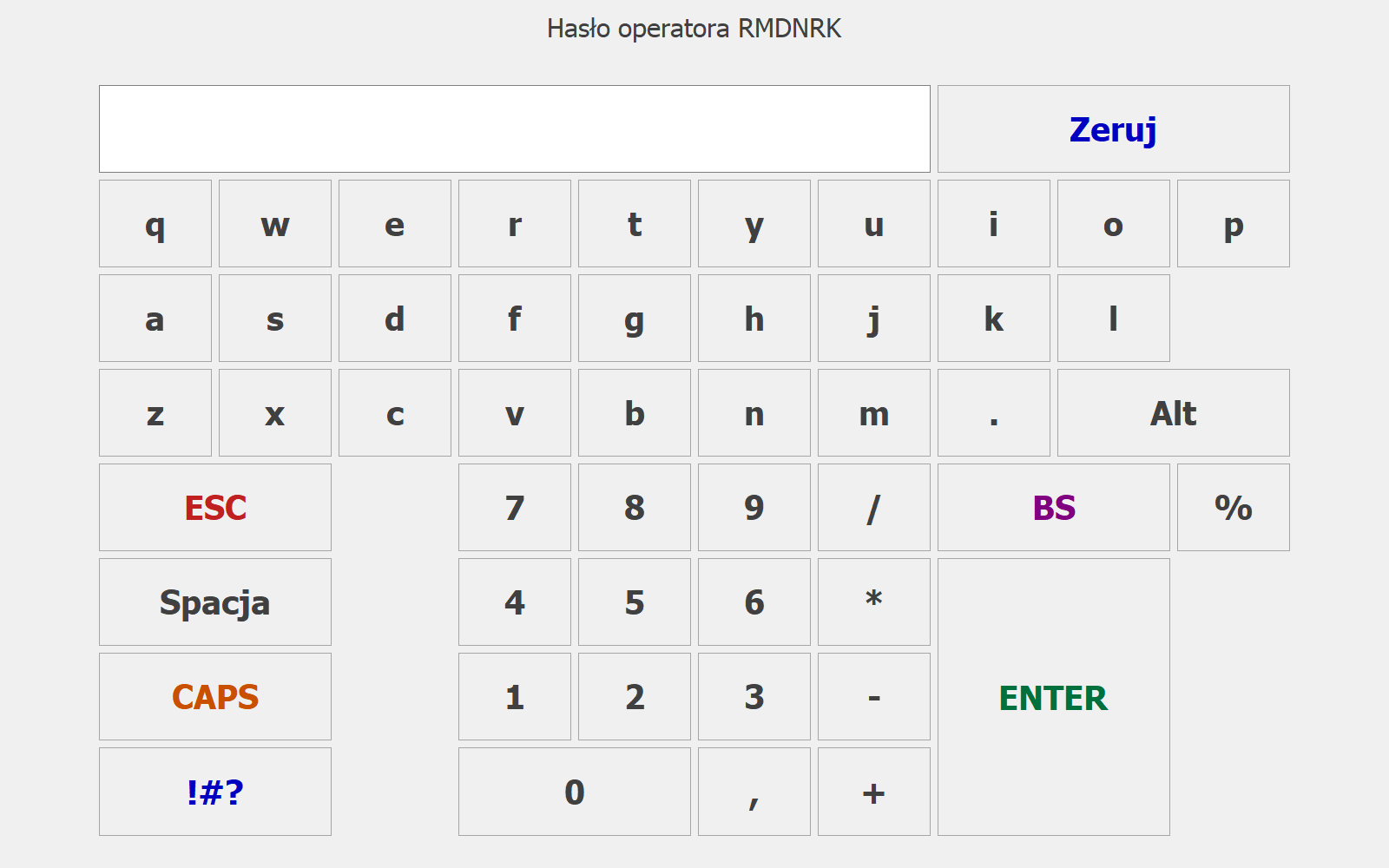
- Logowanie pod palec — operator z listy osób, które pracowały na stanowisku, hasło z klawiatury ekranowej: litery, polskie znaki, cyfry i wszystkie znaki specjalne. Panel otwiera się na pełnym ekranie.
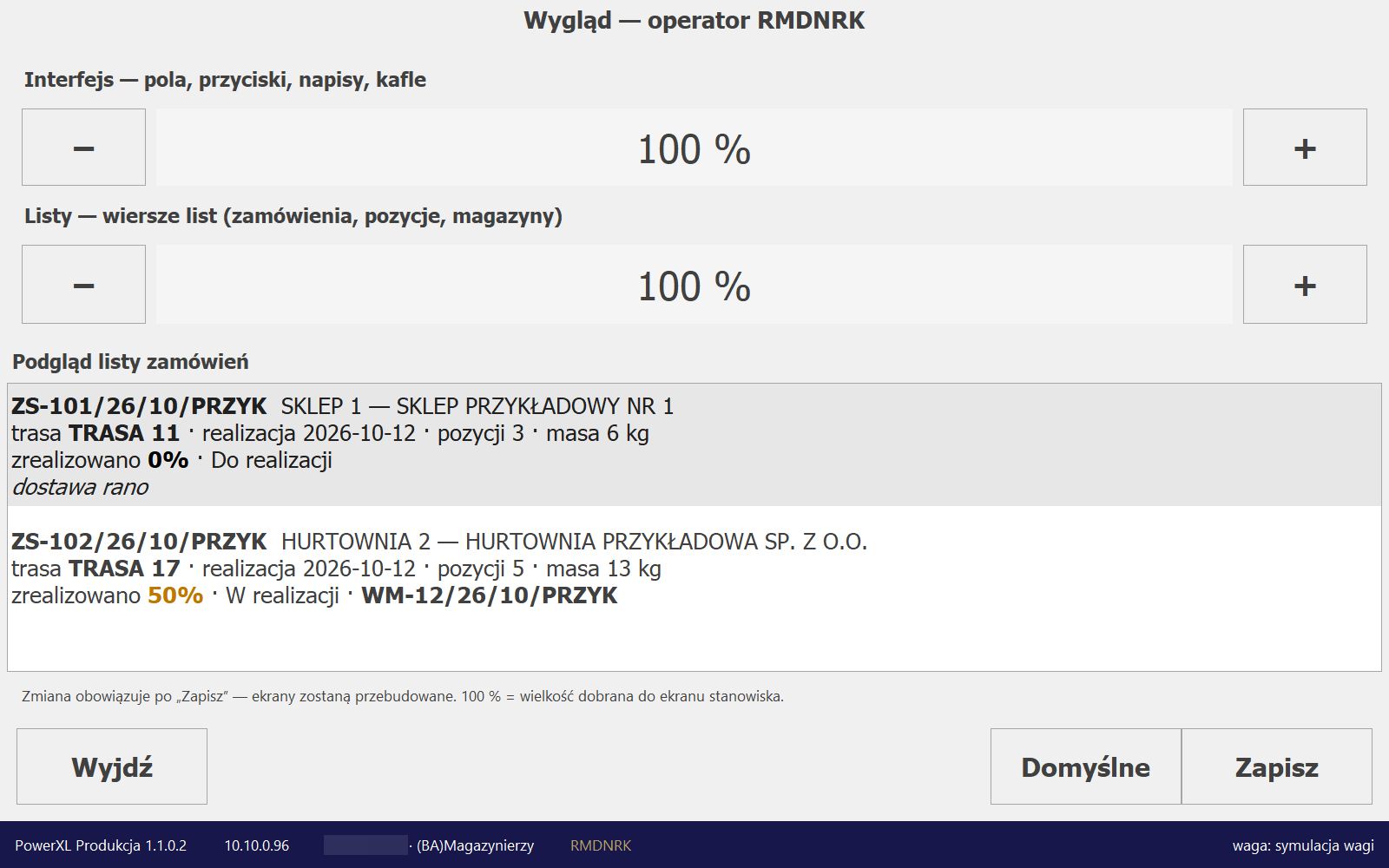
- Wielkość dopasowana do ekranu — panel sam dobiera wielkość napisów i przycisków do ekranu stanowiska. Każdy operator może dodatkowo powiększyć albo zmniejszyć osobno interfejs i listy („Wygląd”).
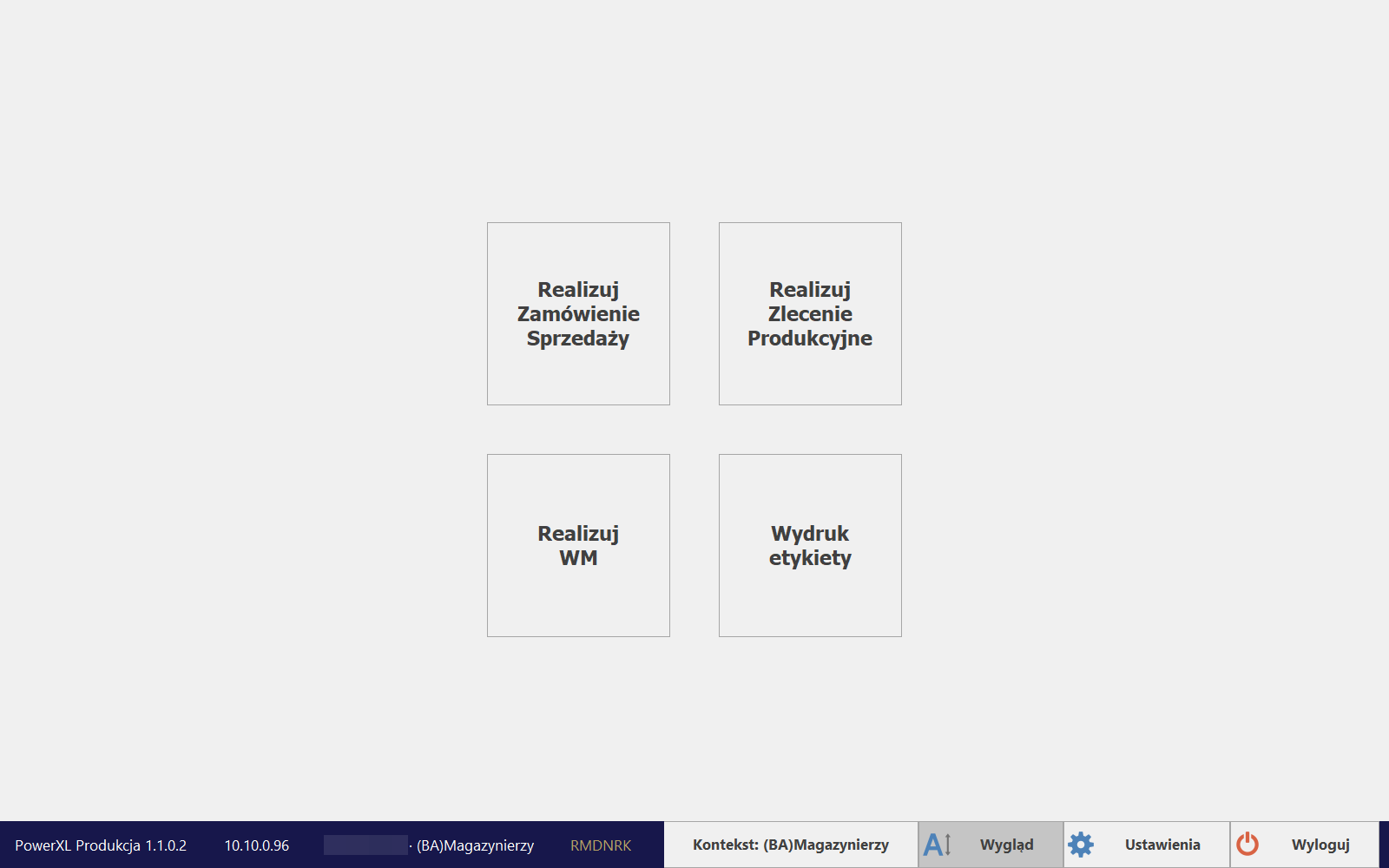
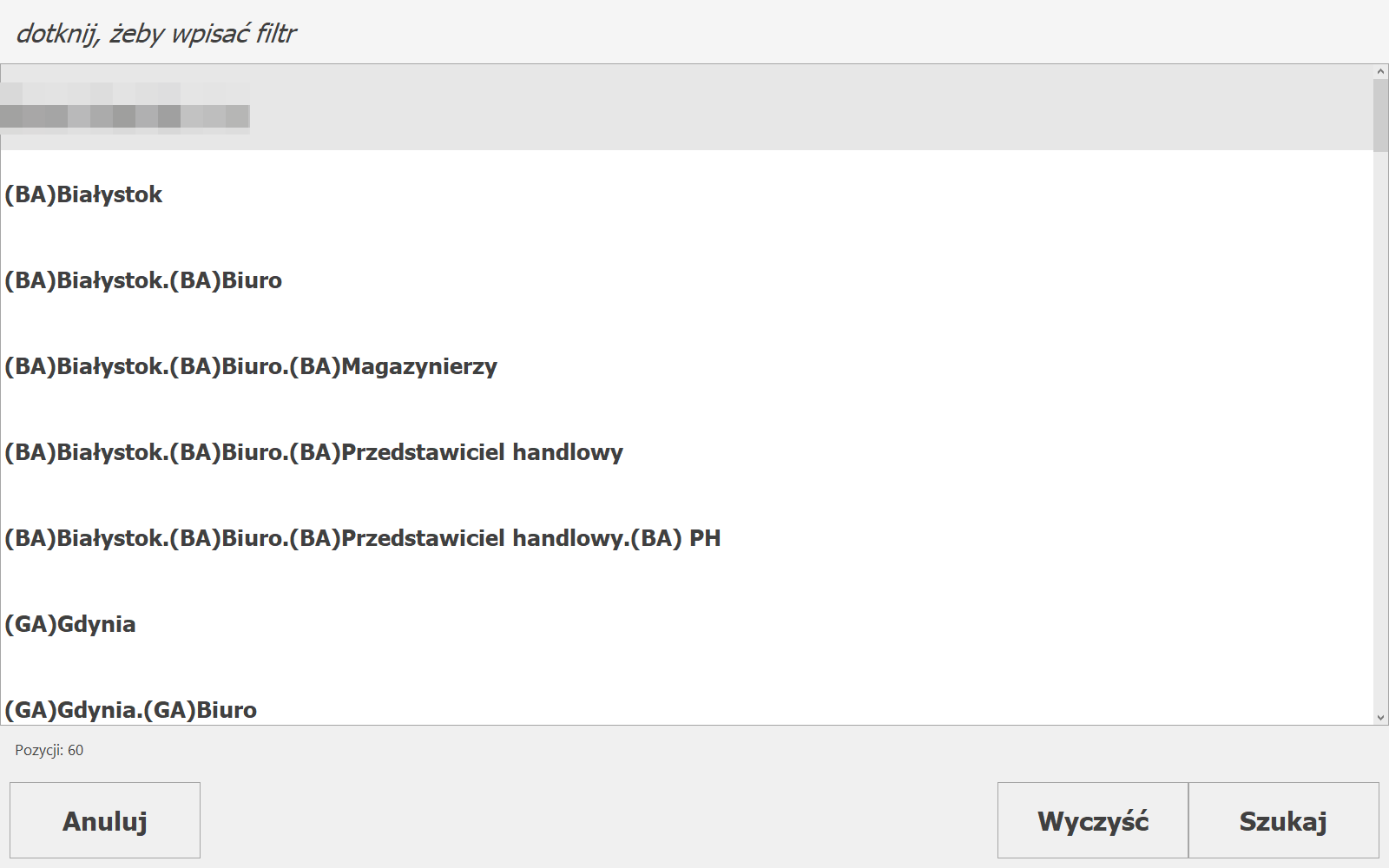
- Kontekst operatora — zmiana centrum na ekranie głównym, jak w Comarch ERP XL. Od kontekstu zależą magazyny, trasy i seria dokumentów WM; panel pamięta ostatni wybór operatora. W trakcie zmiany pozostałe opcje są nieaktywne, a po niej panel potwierdza nowy kontekst.
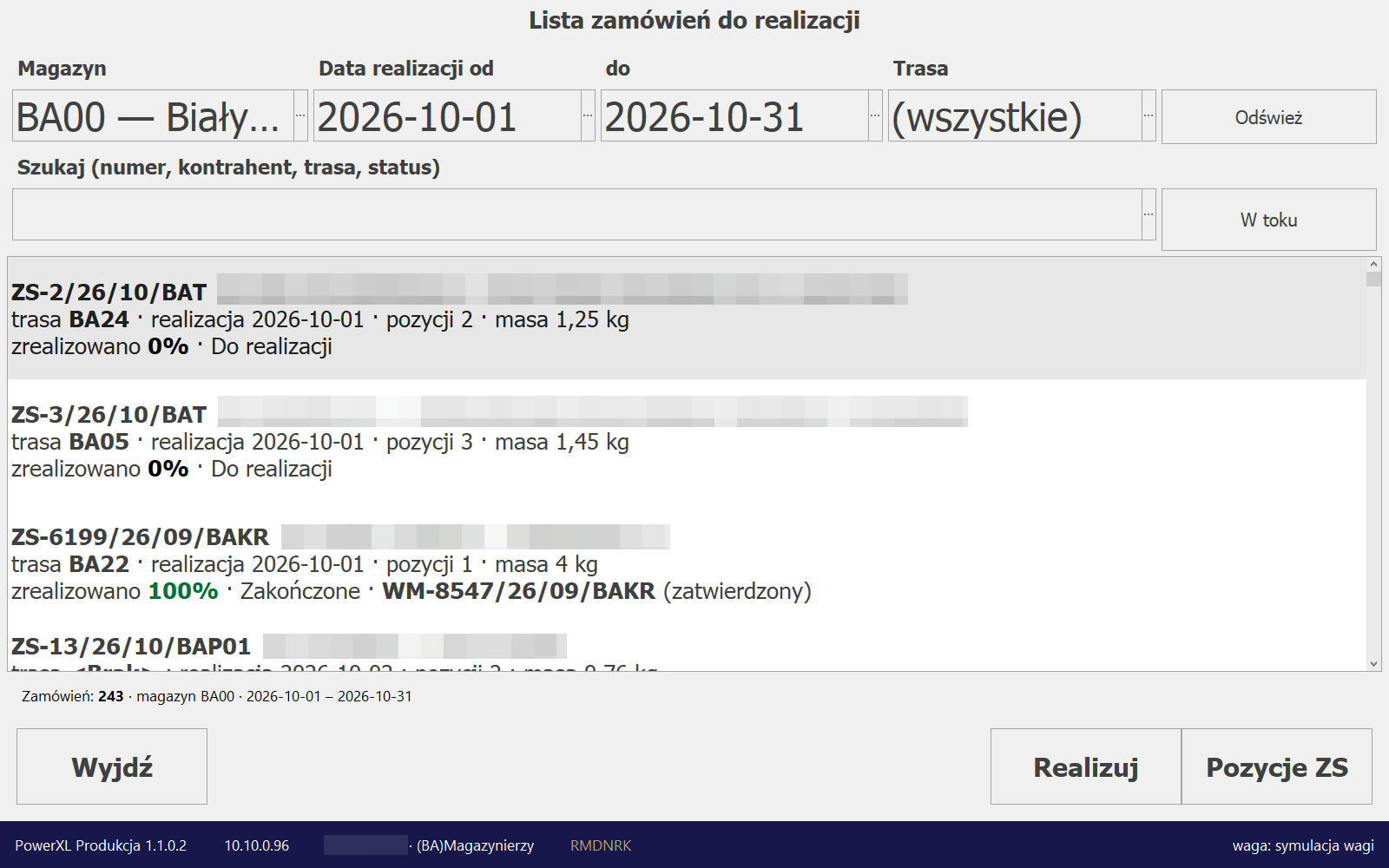
- Zamówienia do realizacji — lista zamówień magazynu za wybrany okres, ze stanem i procentem realizacji.
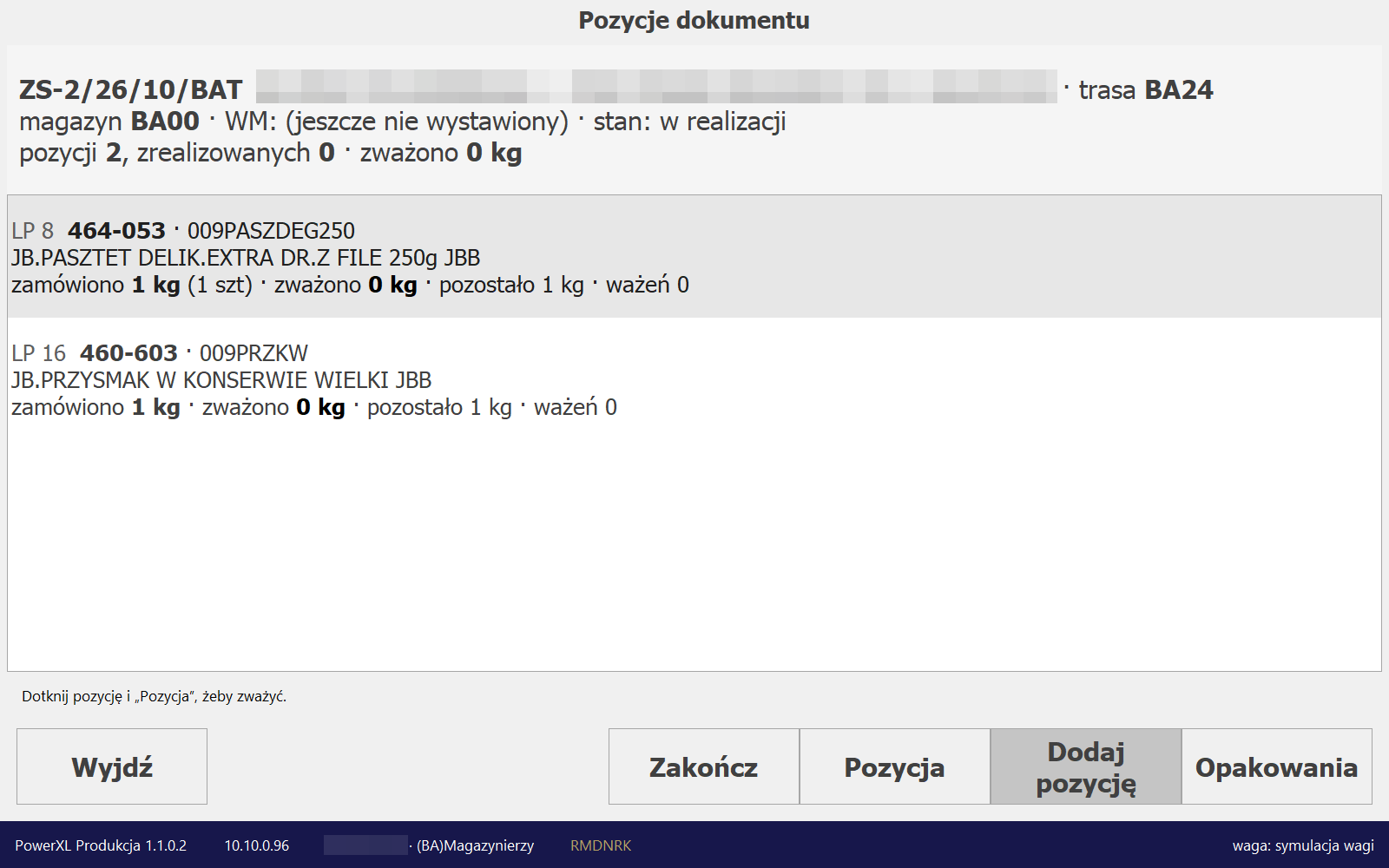
- Pozycje zamówienia — co zamówiono, ile już zważono i ile zostało.
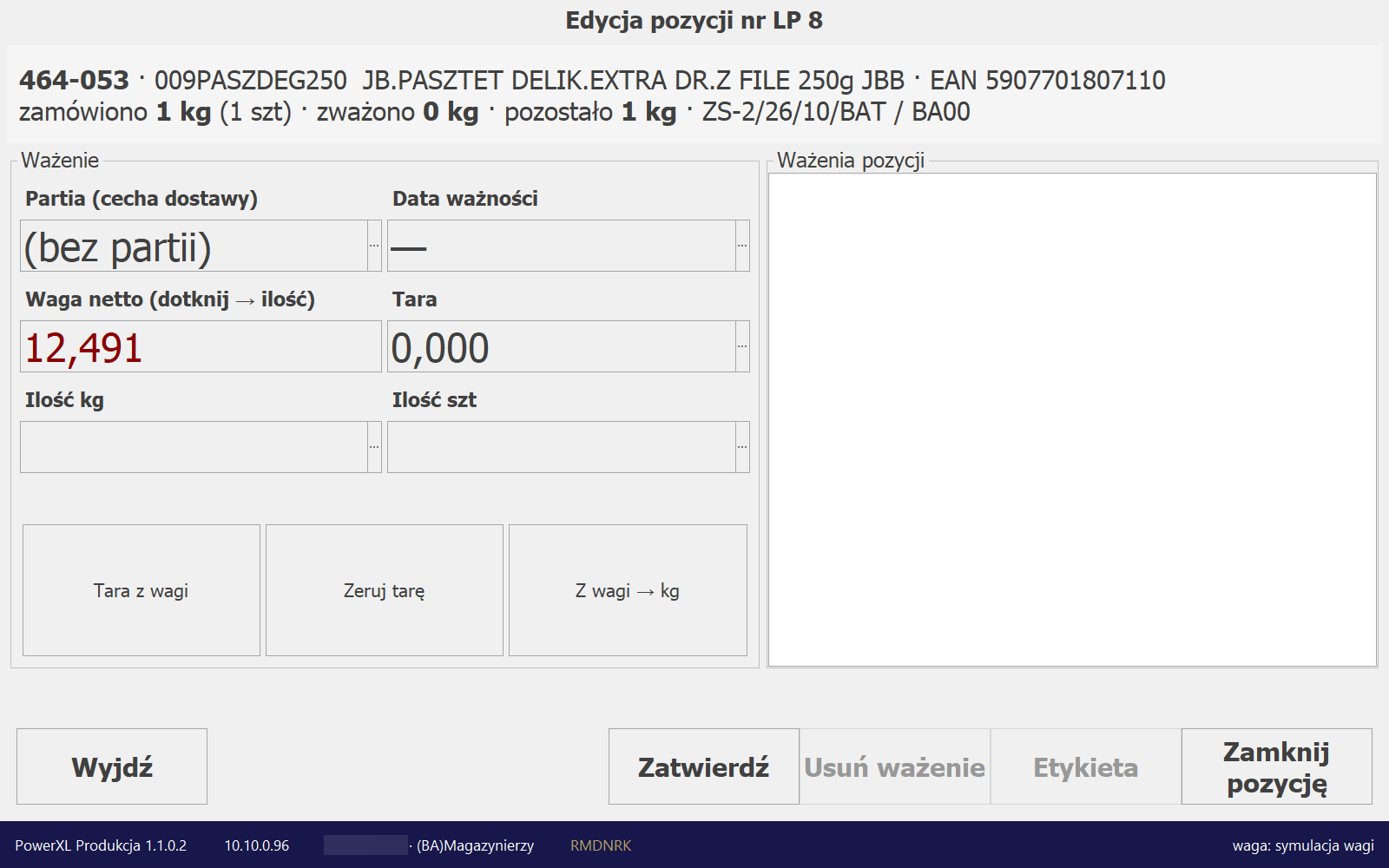
- Ważenie — netto z wagi z kolorem stabilności, tara z wagi, komendą wagi albo wpisana ręcznie; ilość można też podać z klawiatury ekranowej.
- Historia ważeń — lista ważeń pozycji z możliwością usunięcia pomyłki.
- Dokument WM — powstaje przy pierwszym ważeniu; każde ważenie to pozycja spięta z pozycją zamówienia. Na koniec dokument jest zatwierdzany albo zostaje w buforze — zależnie od ustawienia stanowiska.
- WM bez zamówienia — wydanie „z ręki”, gdy nie ma zamówienia.
- Opakowania — liczba palet i pojemników wydania.
- Etykiety — wydrukiem Comarch ERP XL, po ważeniu albo na żądanie.
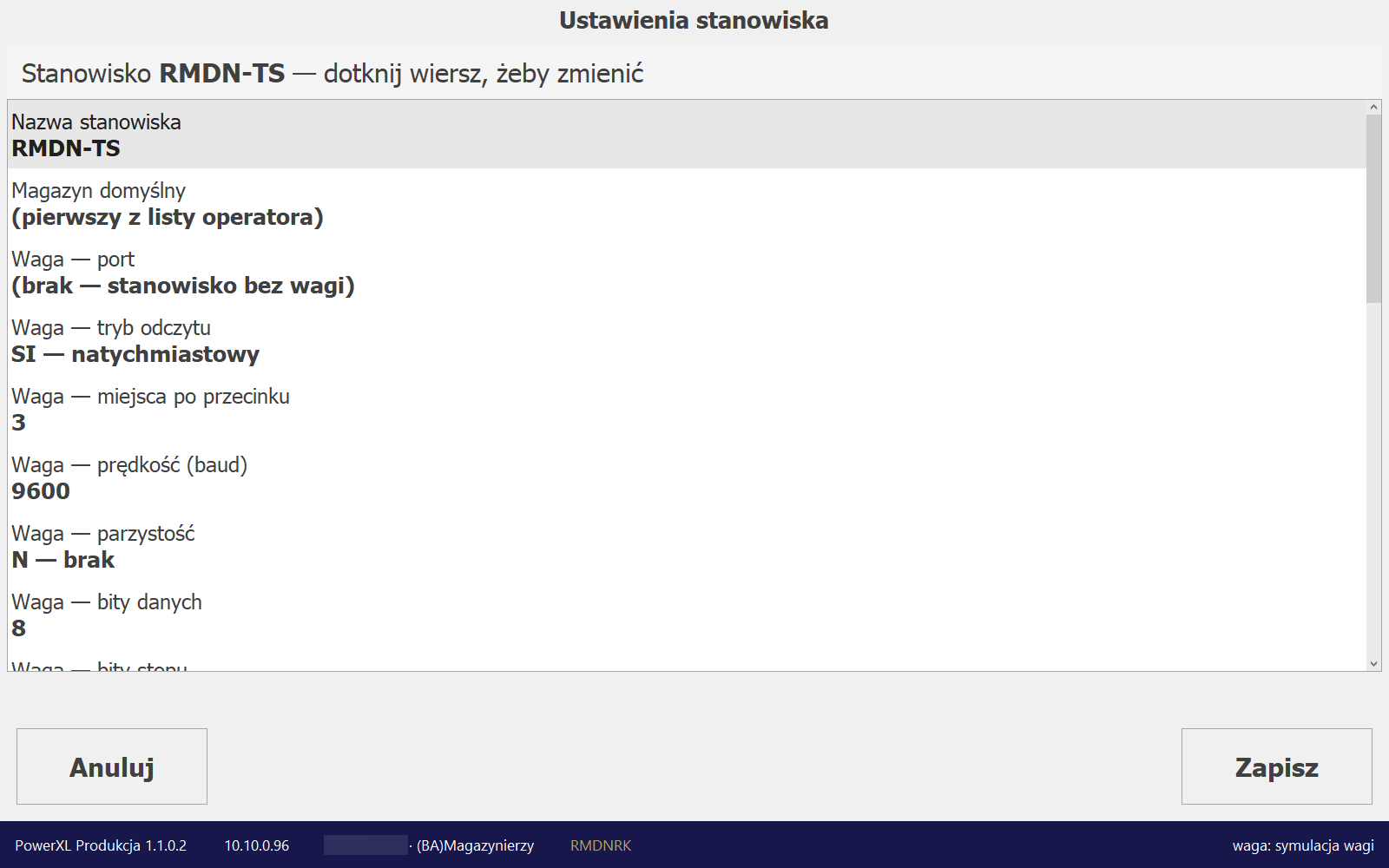
- Waga — wagi Radwag i wskaźniki Dibal DMI podłączone przez RS-232. „Test wagi” w Ustawieniach pokazuje odczyt portu na żywo (wskazanie, surowe ramki, liczniki), a gdy waga nie odpowiada — przyczynę: port nie istnieje w sesji, jest zajęty albo ma złą prędkość.
- Terminale przez pulpit zdalny — stanowisko jest rozpoznawane po nazwie terminala, więc każdy terminal hali pracujący na wspólnym serwerze ma własne ustawienia (waga, etykiety, wygląd). Nazwa stanowiska jest na pasku stanu i w dzienniku.
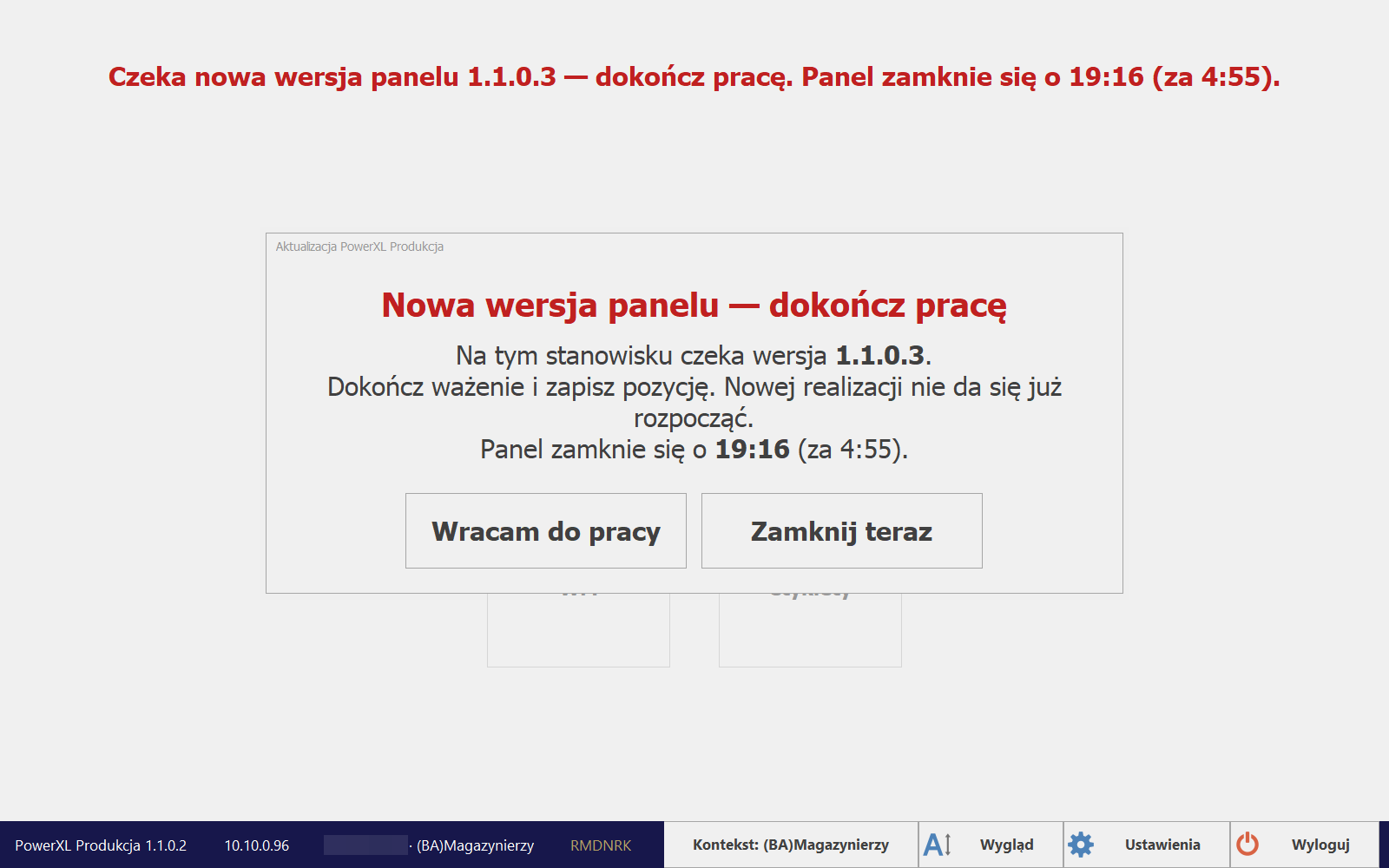
- Aktualizacja z zapowiedzią — gdy na stanowisku czeka nowa wersja, panel pokazuje okno z godziną zamknięcia i odliczaniem, nie pozwala rozpocząć nowej realizacji i zamyka się o wyznaczonej porze.
- Ślad w PowerXL — stanowiska z ustawieniami, realizacje, odczyty wagi i zdarzenia.
Wymagania
| Element | Wymaganie |
|---|---|
| Stanowisko | panel albo tablet z Windows 10 lub 11 albo terminal pulpitu zdalnego; .NET Desktop Runtime 8 (x86) |
| ERP | klient Comarch ERP XL na stanowisku |
| Konto | operator Comarch ERP XL z magazynami przypisanymi w strukturze firmy |
| Waga | Radwag albo Dibal DMI z portem RS-232 |
| Etykiety | drukarka i wydruk etykiety ustawione w Comarch ERP XL |
Instalacja i pierwsze uruchomienie
- Rozpakuj paczkę na stanowisku i uruchom panel.
- Wpisz operatora i hasło ERP XL. Gdy w kliencie ERP XL jest kilka baz, za pierwszym razem panel zapyta, z której korzystać.
- W „Ustawieniach” na panelu albo w PowerXL, w grupie Produkcja, ustaw wagę, rodzaj dokumentu WM, sposób jego zamknięcia i wydruk etykiety.
Panel sprawdza nowsze wydanie przy starcie.
Dobrze wiedzieć
- „Realizuj zlecenie produkcyjne” jest na ekranie startowym, ale jeszcze nie działa — to zakres kolejnej wersji.
- Operator bez magazynów przypisanych w ERP XL nie zobaczy żadnych zamówień. Magazyny zależą od wybranego kontekstu.
- Ustawienia stanowiska są zapisane w bazie, osobno dla każdego komputera, a przy pracy przez pulpit zdalny — dla każdego terminala. Wygląd i ostatni kontekst — osobno dla każdego operatora na danym stanowisku.
- Zamknięcie przed aktualizacją działa jak „Wyjdź”: rozpoczęta realizacja zostaje i można ją dokończyć po ponownym uruchomieniu panelu.