

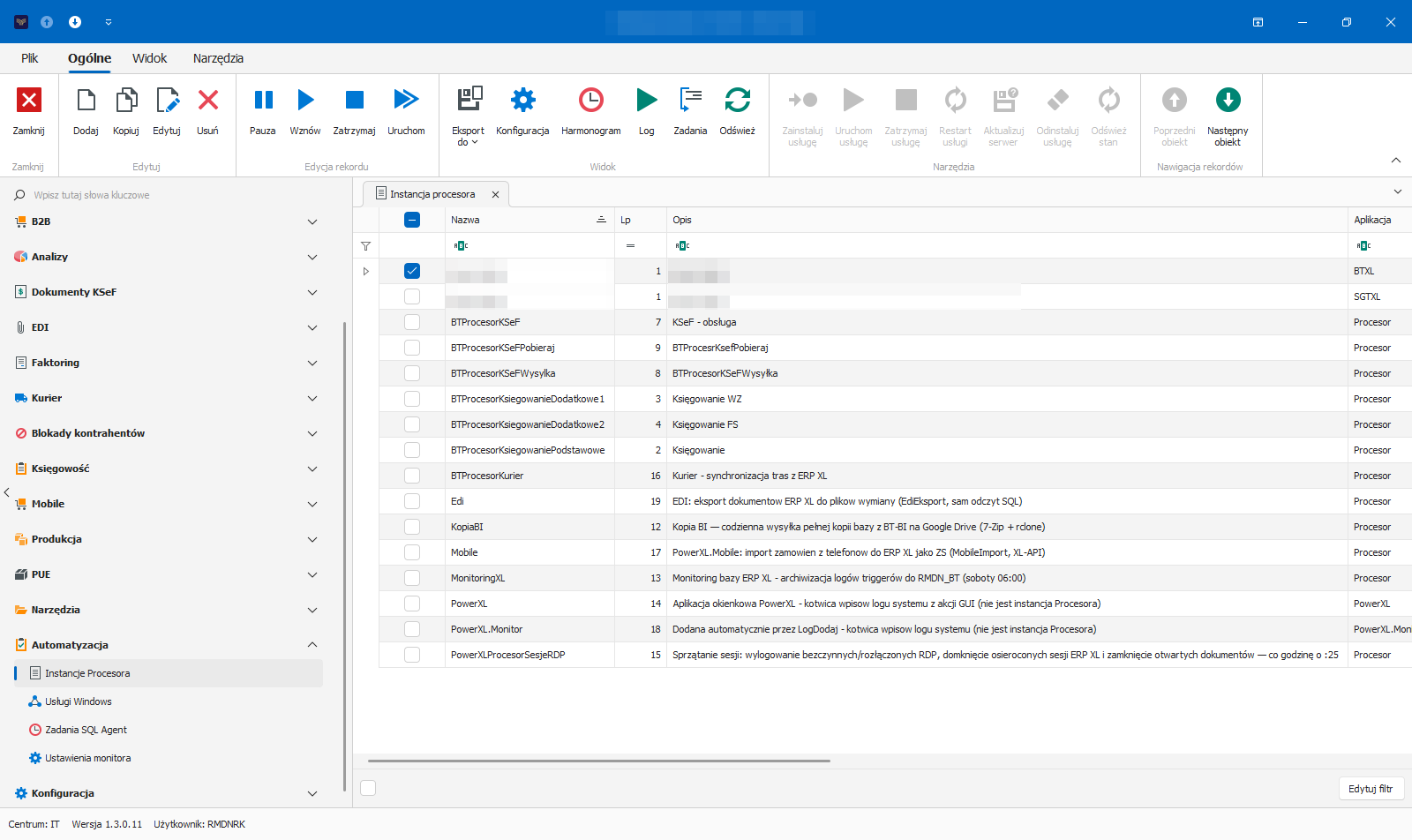
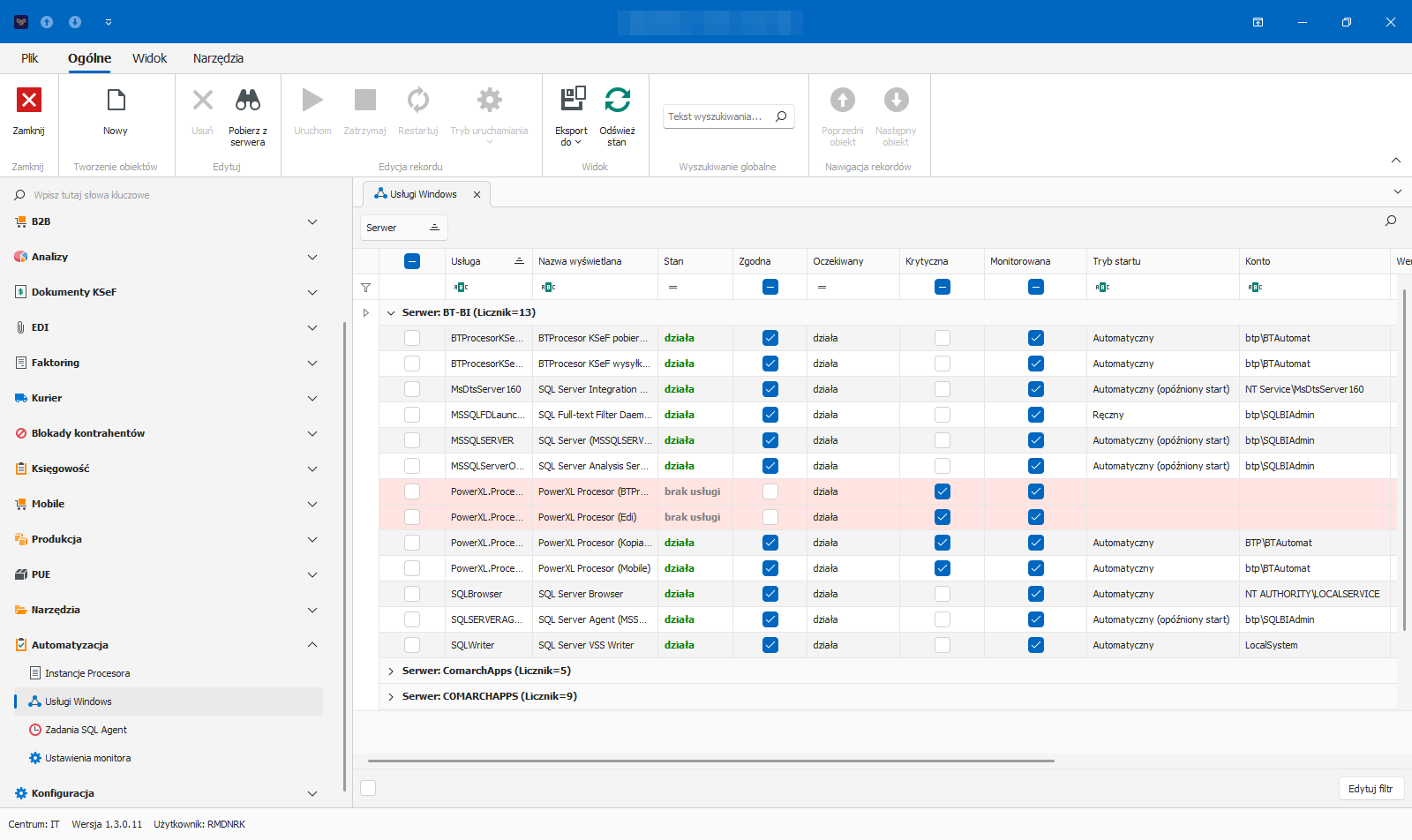
Usługa Windows, która wykonuje w tle zadania PowerXL — to, co ma się dziać bez człowieka: o stałej porze albo co kilka minut. Jeden katalog instalacji obsługuje wiele usług (instancji); każda ma własny zestaw zadań i własny rytm, ustawiane w PowerXL.
Zadania
- KSeF — wysyłka faktur sprzedaży do KSeF.
- Faktury zakupu z KSeF — import faktur zakupu z dopasowaniem do kartoteki: kontrahent, karty towarów (także po kodach jednostek pomocniczych), nauka mapowań i wykrywanie dokumentów zarejestrowanych już w ERP XL.
- Automat PZ — do zgodnych dostaw przyjętych na kolektorze wystawia PZ do każdego przyjęcia magazynowego, w serii i centrum przyjęcia, i akceptuje komplet po ostatnim. Faktura, do której PZ wystawiono już w ERP XL, od razu dostaje stan „PZ wystawiony” i nie trafia na kolektor.
- EDI — odbiór plików zamówień, wystawianie zamówień sprzedaży w ERP XL, eksport faktur, korekt i WZ do plików (XML, CSV, tekstowych) i wydruku PDF z ERP XL, z regułami przekształcania wartości w plikach.
- Księgowanie — księgowanie dokumentów handlowych i magazynowych w ERP XL.
- Automaty — zamykanie dokumentów zostawionych w edycji, import zamówień ze sklepu B2B.
- Blokada zamówień — automatyczna blokada zamówień kontrahentów według parametrów z PowerXL: blokowanie w ustalonych godzinach, a w ciągu dnia sesje odblokowań, które zdejmują blokady, gdy ich przyczyna ustała. Po przebiegu powstaje raport dzienny blokad.
- Aplikacje terenowe — zamówienia, oferty sprzedaży i paragony z aplikacji handlowca trafiają do ERP XL (pozycje w walucie nagłówka zamówienia), a trasy dnia do aplikacji kierowcy.
- Rabaty retro — przeliczenia zlecone z PowerXL.
- Utrzymanie — wylogowanie rozłączonych sesji pulpitu zdalnego, domykanie osieroconych sesji ERP XL, archiwizacja dzienników, wysyłka kopii bazy na dysk w chmurze, zasilanie bazy analitycznej (z pominięciem dekretów z lat zamkniętych).
Jak się nim steruje
- W PowerXL zakłada się instancję: nazwę, interwał albo godziny pracy, listę zadań i ich parametry.
- „Zainstaluj usługę” w PowerXL zakłada usługę Windows tej instancji na wskazanym serwerze. Usługa rozpoznaje swoją instancję po nazwie usługi zapisanej w bazie, a wgrywanie i aktualizacja — po pliku, który usługa uruchamia.
- Zadanie można uruchomić z PowerXL ręcznie, bez czekania na harmonogram; przebiegi widać w dzienniku Procesora.
- Czy usługi działają, pilnuje Monitor.
Wymagania
| Element | Wymaganie |
|---|---|
| Serwer | Windows Server albo Windows 10/11; .NET 8 (x86) |
| ERP | klient Comarch ERP XL — dla zadań, które wystawiają albo księgują dokumenty |
| Konto usługi | dostęp do bazy konfiguracyjnej PowerXL i prawo logowania w trybie usługi |
Instalacja i aktualizacja
- Rozpakuj paczkę do katalogu na serwerze.
- W PowerXL załóż instancję, przypisz jej zadania i użyj „Zainstaluj usługę”.
- Nową wersję wgrywa
PowerXL.Sprawdz.exez katalogu instalacji: pokazuje wersję zainstalowaną i wydanie na tej stronie, zatrzymuje usługi, podmienia pliki (ustawienia serwera zostają) i uruchamia usługi z powrotem.
Dobrze wiedzieć
- Procesor wychodzi razem z PowerXL pod tym samym numerem wersji — aktualizuje się je razem.
- Na serwerze, na którym działa Monitor z włączonym automatycznym startem, zatrzymaj Monitor przed aktualizacją Procesora; inaczej podniesie zatrzymane usługi w trakcie podmiany plików.
- O tym, które zadania wykonuje instancja, decyduje jej lista zadań w PowerXL — sama flaga zadania nie wystarczy.