
Aplikacja handlowca na telefon z Androidem. Handlowiec ma w niej plan dnia, swoich kontrahentów, cennik i stany magazynowe, wystawia zamówienia i oferty sprzedaży, zgłasza nowych kontrahentów, śledzi sprzedaż i cele w raportach i widzi, co dzieje się z zamówieniami dalej w Comarch ERP XL. Działa także bez zasięgu: dane są w telefonie, a zamówienia, oferty, notatki i zgłoszenia wysyłają się przy najbliższej synchronizacji.
Co potrafi
- Plan dnia — kafel „Dziś”: kontrahenci, którzy zwykle zamawiają w ten dzień tygodnia, dopisani przez handlowca albo zaplanowani przez kierownika, z zadaniami na dziś i zaległymi. Kontakt bez zamówienia zamyka się powodem z listy w dwóch dotknięciach, „Odłóż” przenosi kontrahenta na następny dzień roboczy, a wysłane zamówienie samo odhacza go jako „zamówił”.
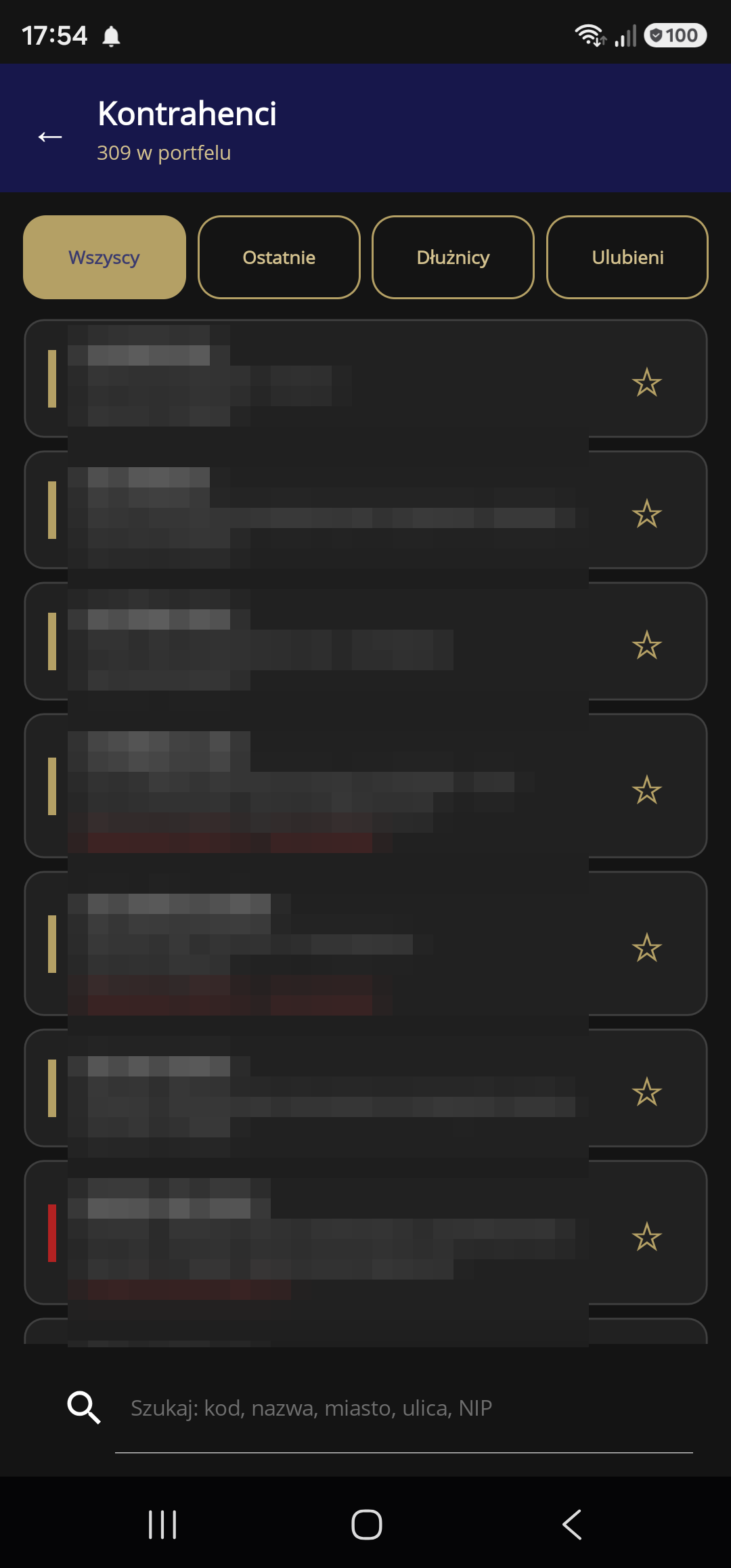
- Kontrahenci — portfel handlowca w kolejności trasy, z zakładkami: wszyscy, ostatnie transakcje, dłużnicy, ulubieni. Szukanie po kodzie, nazwie, mieście, ulicy i NIP-ie. Kontrahent wstrzymany w ERP XL jest oznaczony i nie dostanie zamówienia.
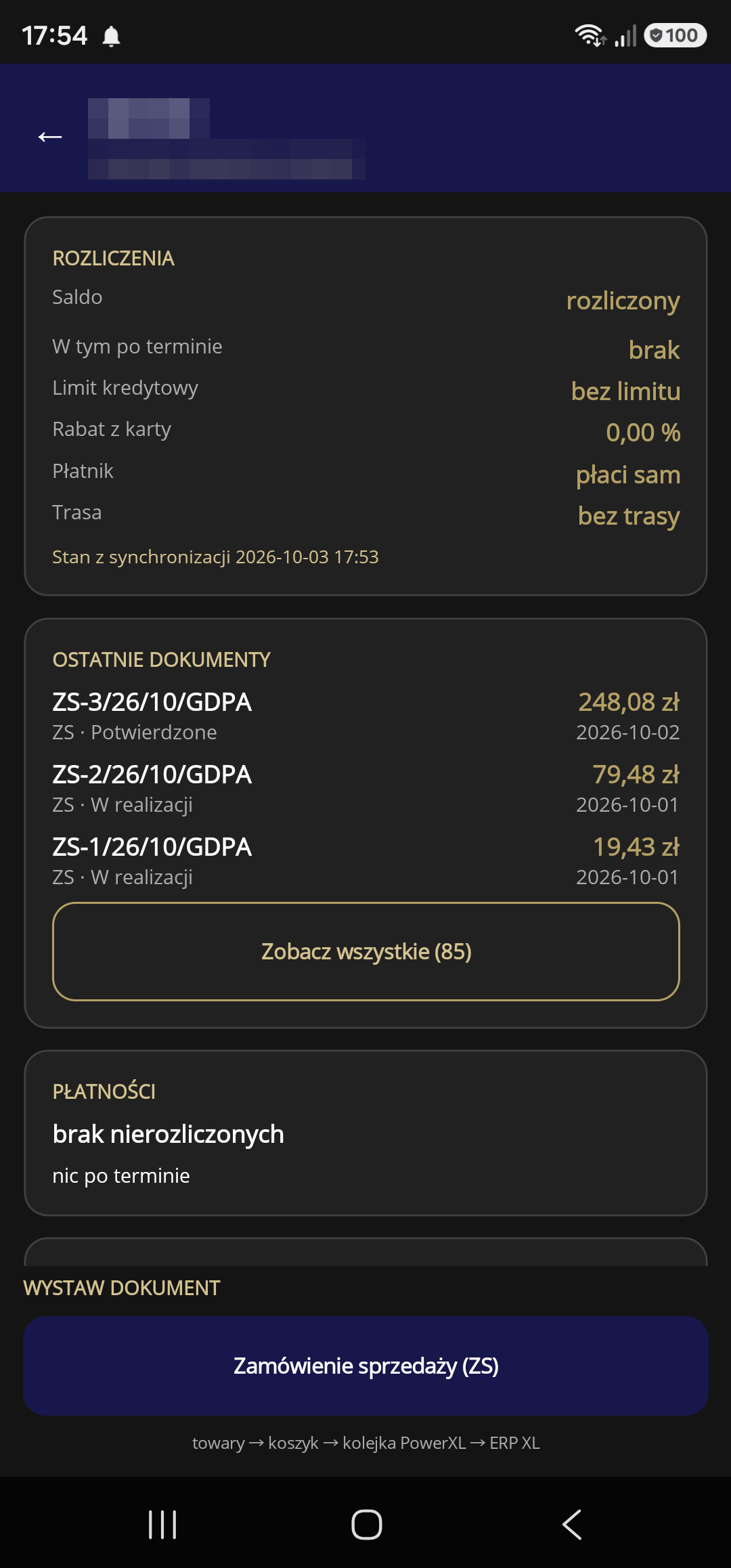
- Karta kontrahenta — saldo i zaległości, limit kredytowy płatnika, płatnik i trasa, ostatnie dokumenty, nierozliczone płatności, sprzedaż z dwunastu miesięcy, ostatnio kupowane towary, dni, w które zwykle zamawia, i „Prowadź do” — nawigacja do adresu klienta. Notatki i zadania z terminem i przypomnieniem; z karty idzie też prośba o odblokowanie kontrahenta i obietnica zapłaty.
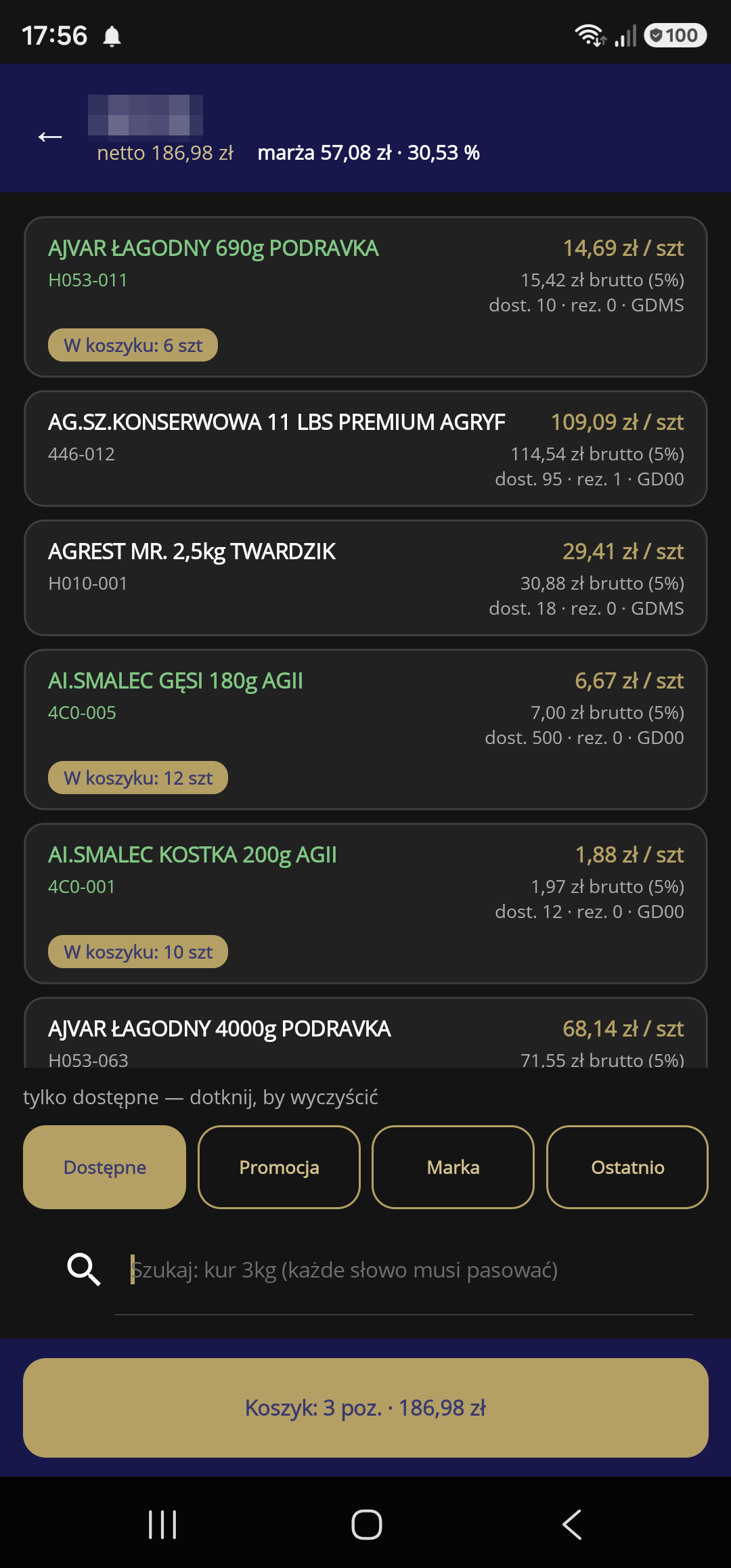
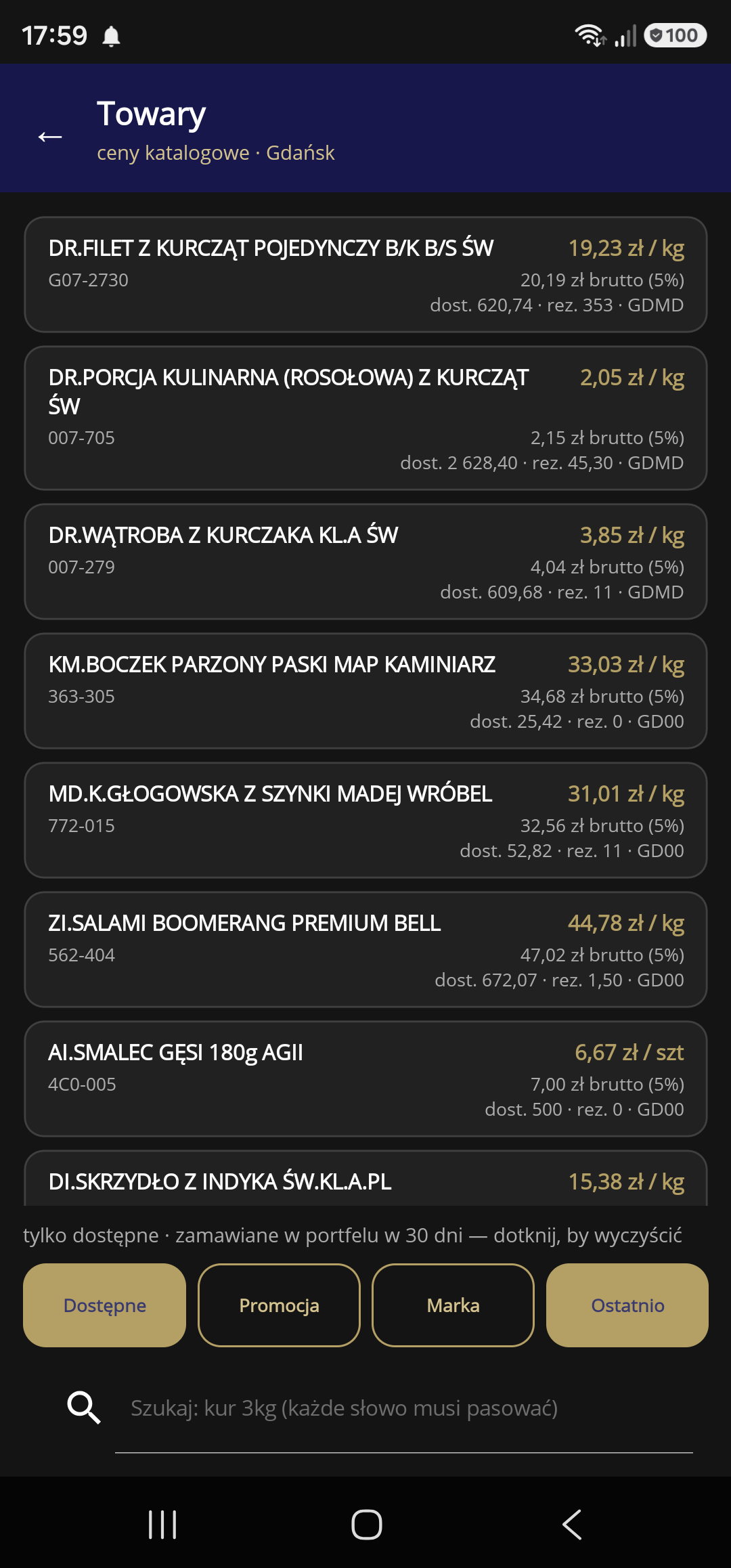
- Towary — cena dla wybranego kontrahenta liczona w telefonie tak samo jak w ERP XL (cenniki, promocje, progi ilościowe), stan z magazynu oddziału z rezerwacjami osobno i ikona kategorii przechowywania (mrożony, chłodzony, suchy). Towar ma kolor i nazwę swojego rodzaju z ERP XL (np. wycofany na czerwono), a towar już dodany do koszyka jest niebieski. Filtry: dostępne, promocja, marka, kategoria, rodzaj, zamawiane ostatnio — włączone zostają w kolejnych zamówieniach. W wierszu jedna cena netto, koszyk pod złotym znakiem obok szukania. Po dodaniu towaru wpisane szukanie zostaje zaznaczone — od razu pisze się następne. Bez wybierania kontrahenta lista pokazuje ceny katalogowe oddziału. Telefon pobiera tylko towary, które da się sprzedać (z ceną w cennikach, z promocji albo z historii), więc synchronizacja przywozi mniej danych.
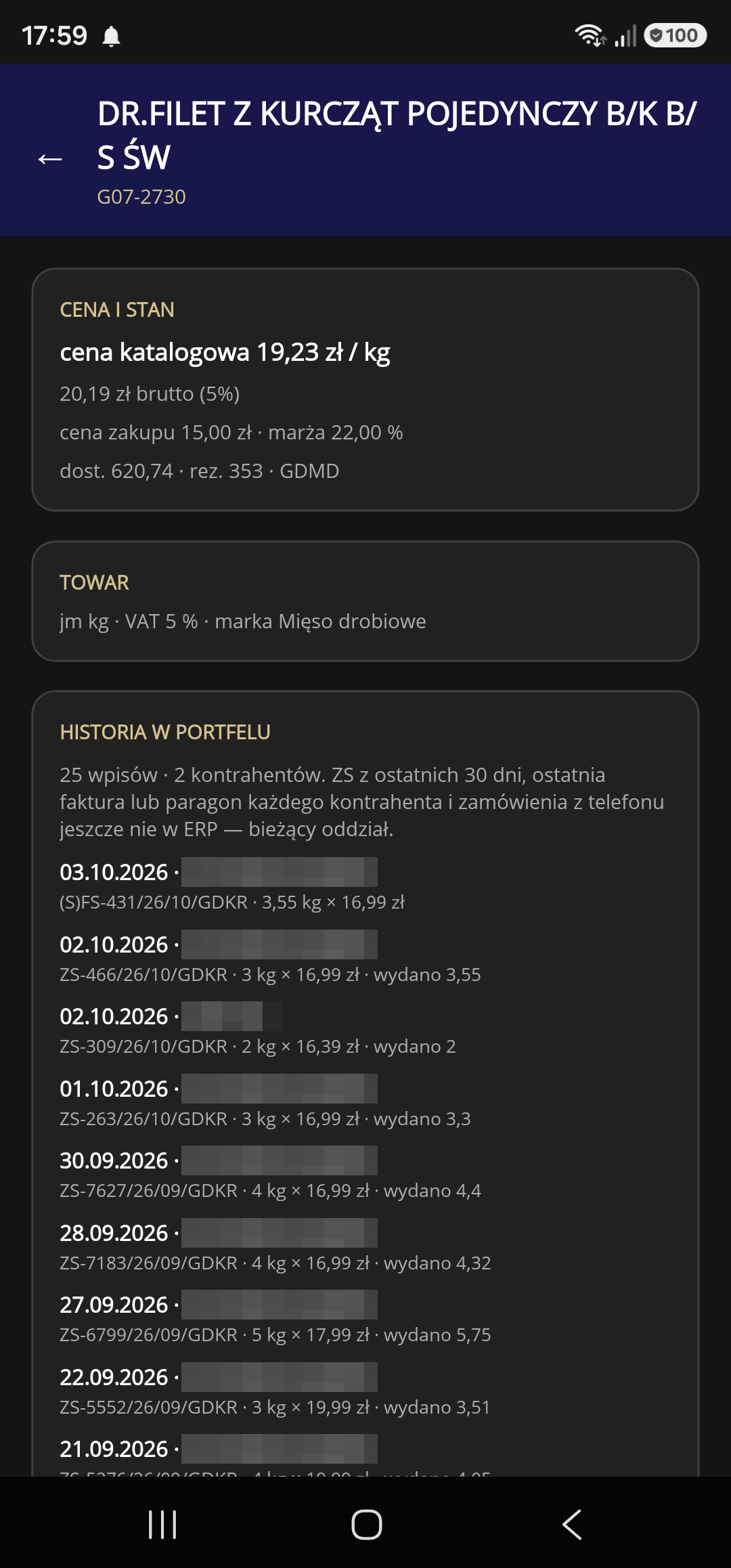
- Karta towaru — cena, cena zakupu i marża, stan oraz historia: którzy kontrahenci z portfela kupowali ten towar, kiedy, ile i po ile.
- Podpowiedź zamówienia — to, co kontrahent zwykle bierze, i „Zamów ponownie” z wcześniejszego zamówienia.
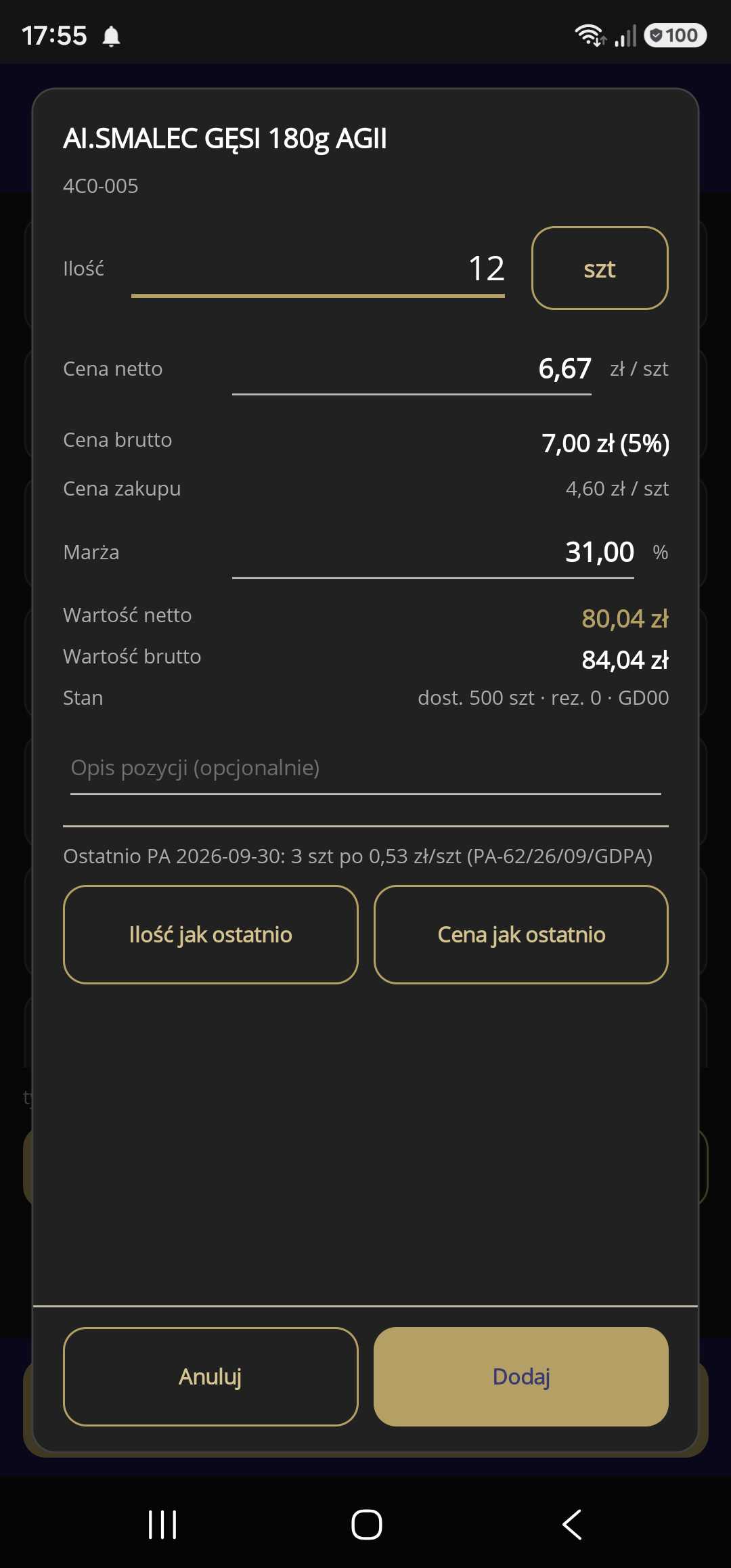
- Pozycja zamówienia — ilość w jednostce podstawowej albo pomocniczej, cena albo marża (jedno przelicza drugie) i przypomnienie ostatniej sprzedaży tego towaru temu kontrahentowi — ile zamówiono i po ile. Znak „↺” przy ilości i przy cenie wpisuje wartość jak ostatnio. Pozycję w koszyku zmienia się w tym samym oknie.
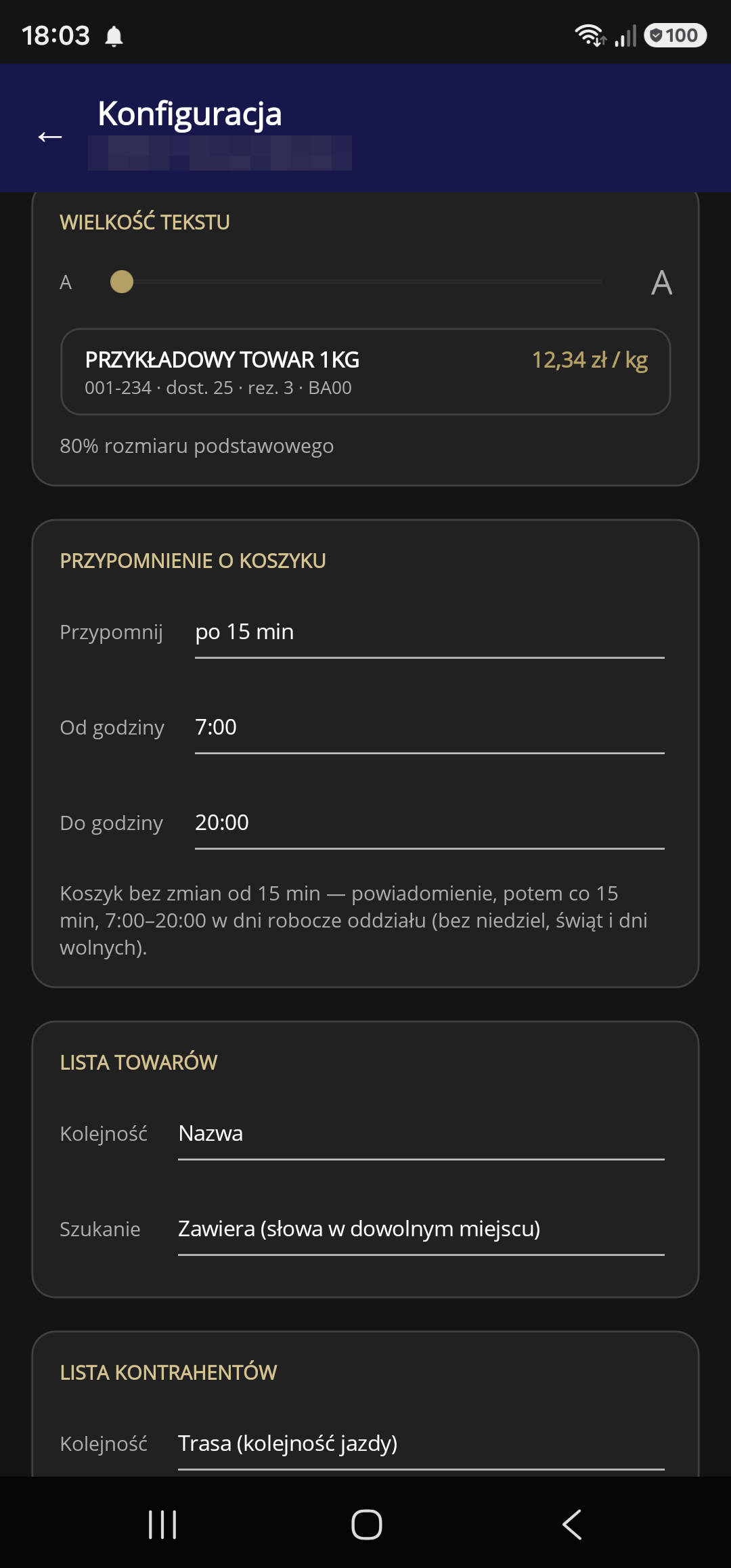
- Koszyki — koszyk zapisuje się przy każdej zmianie, więc zamknięcie aplikacji niczego nie gubi. Można prowadzić kilka naraz, po jednym na kontrahenta. Przy każdej pozycji widać rabat i marżę, a pozycja zmieniona przed chwilą jest podświetlona. Koszyk z innego dnia przed zatwierdzeniem przelicza ceny, a o niewysłanym koszyku aplikacja przypomina powiadomieniem.
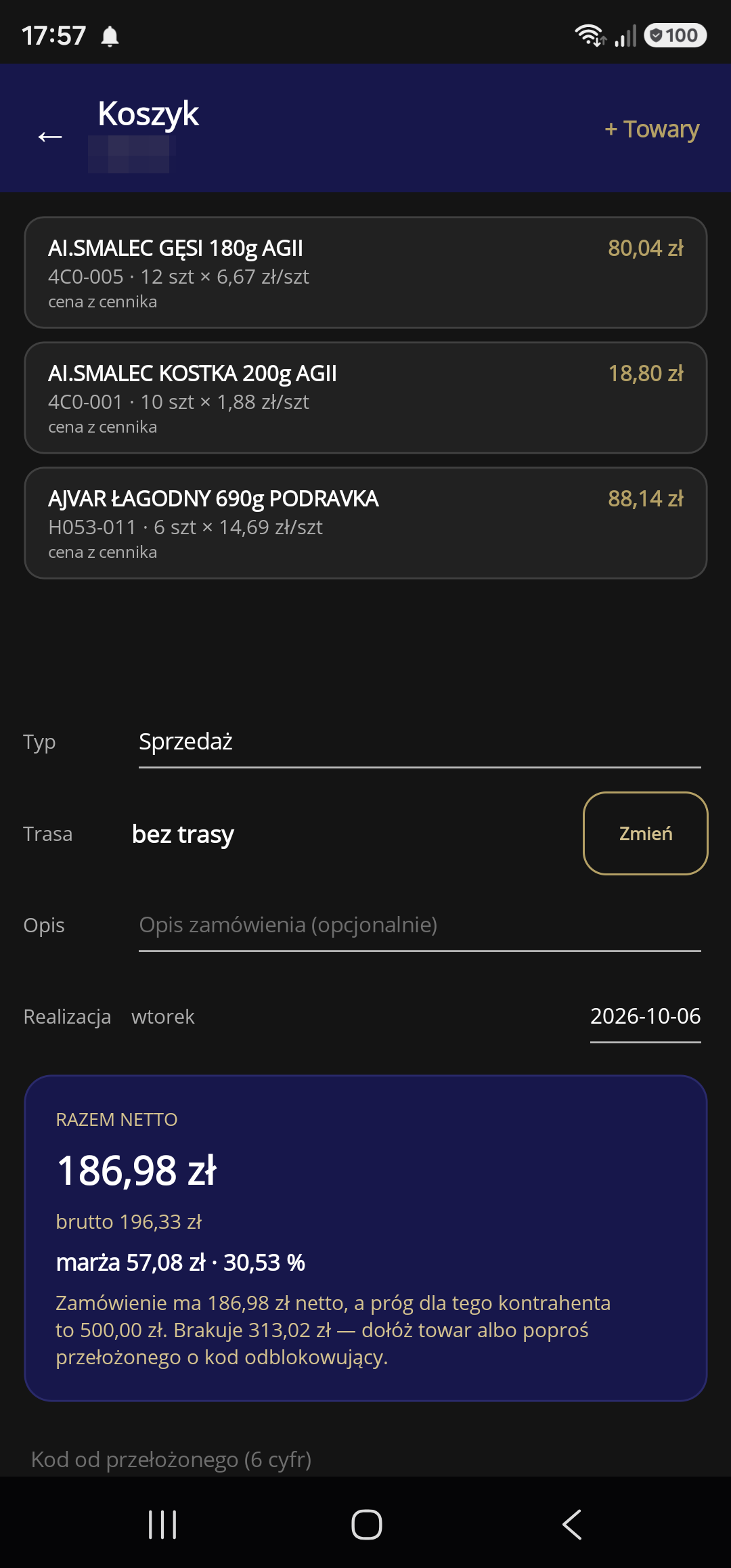
- Zamówienie — rodzaj (faktura, paragon, gratis, nieodpłatne), trasa, opis i data realizacji (podpowiadany jest najbliższy dzień roboczy); podsumowanie netto, brutto i marża. Zamówienie poniżej progu wartości aplikacja tylko ostrzega i dopytuje przed zatwierdzeniem; zamówienie z marżą poniżej progu wymaga zgody przełożonego: kodem — także bez zasięgu — albo prośbą wysłaną z telefonu, którą przełożony akceptuje u siebie. Zatwierdzone, a jeszcze niewysłane zamówienie można poprawić — „Popraw zamówienie” przenosi je z powrotem do koszyka.
- Oferty sprzedaży — z karty klienta osobny koszyk oferty, niezależny od koszyka zamówienia. „Dodaj wszystkie z listy po 1” wkłada do oferty cały przefiltrowany wybór towarów. Oferta trafia do ERP XL jako oferta sprzedaży, a „Zamień na zamówienie” przenosi jej pozycje do koszyka zamówienia w cenach z oferty.
- PDF i Excel dla klienta — zamówienie albo ofertę udostępnia się jako plik PDF albo Excel: mailem, komunikatorem albo na dysk. Działa bez zasięgu.
- Wysyłka — „Wysłać tylko zamówienia?”: same zamówienia idą w kilka sekund, bez pobierania towarów, cen i stanów.
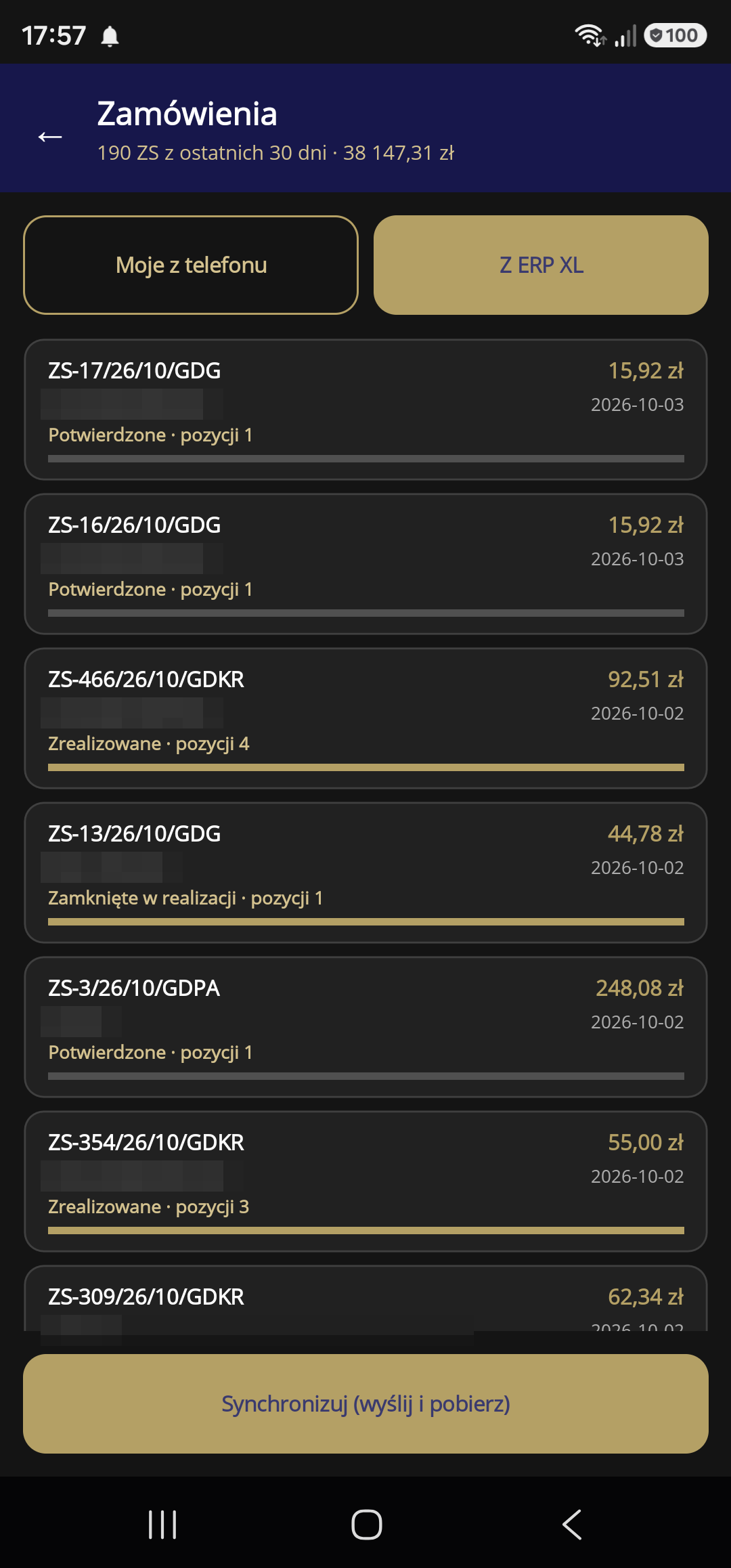
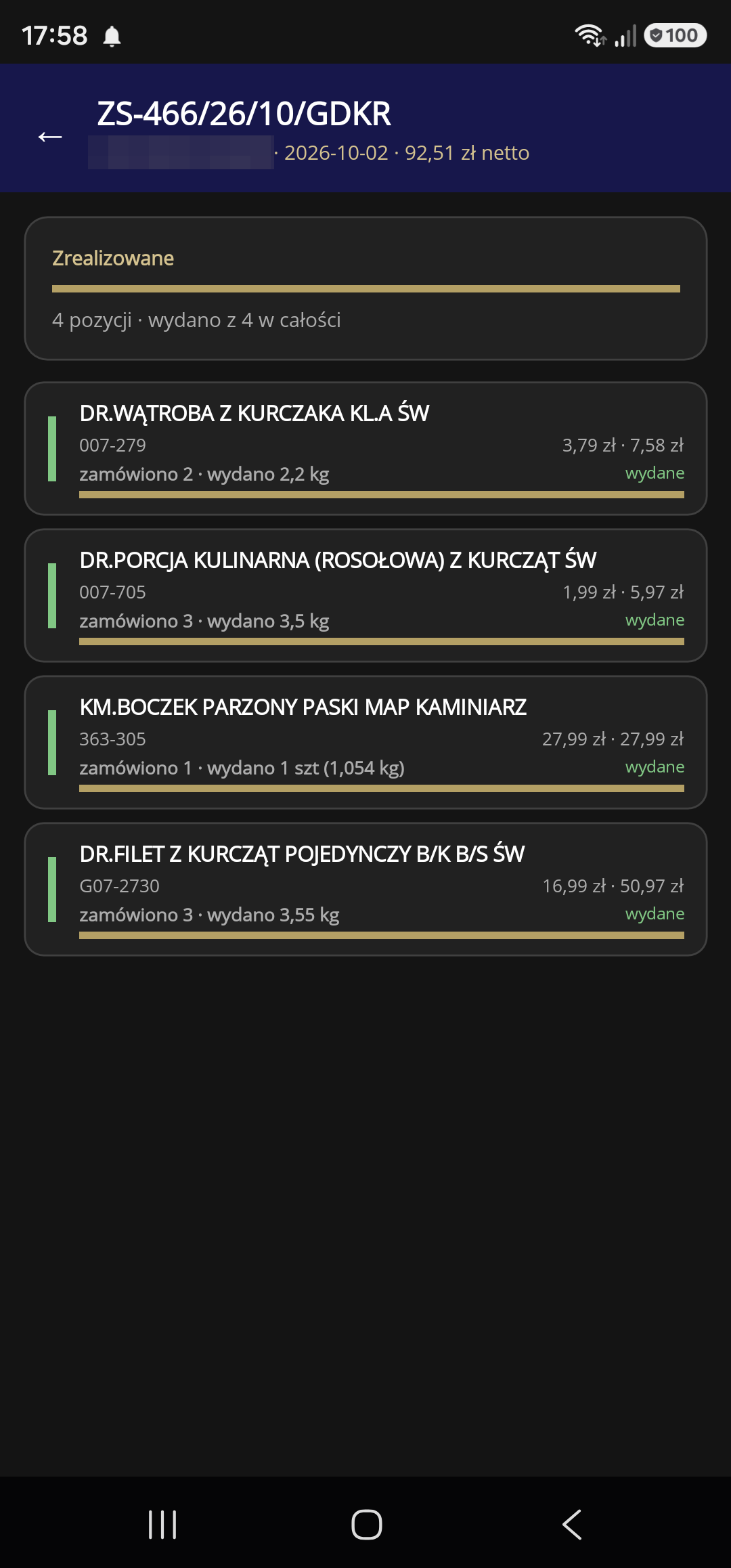
- Stan zamówień i ofert — zamówienia i oferty z telefonu i z ERP XL w zakresie dat (na start od wczoraj do jutra): numer, data realizacji, stan, realizacja każdej pozycji i szukanie po kontrahencie albo numerze. Zamówienia zamknięte z brakami są wyróżnione i mają procent realizacji, a usunięte w ERP XL — stan „usunięte w ERP XL”.
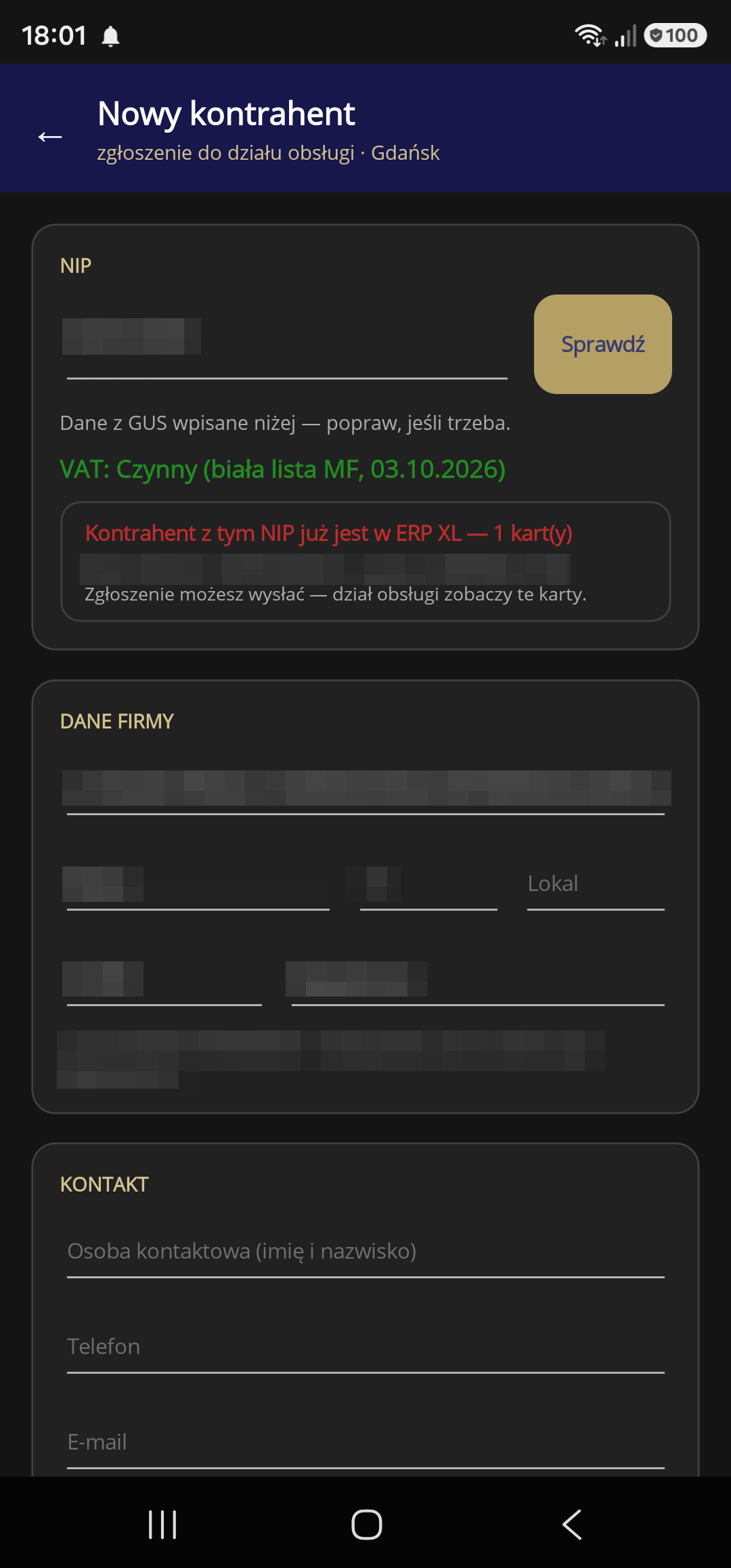
- Nowy kontrahent — handlowiec wpisuje NIP, a aplikacja pobiera dane firmy z GUS, sprawdza status VAT na białej liście i pokazuje, czy firma ma już kartę w ERP XL. Po uzupełnieniu kontaktu, rodzaju odbiorcy, grupy i warunków zgłoszenie trafia do działu obsługi przy synchronizacji; lista zgłoszeń pokazuje, co się z nimi dzieje.
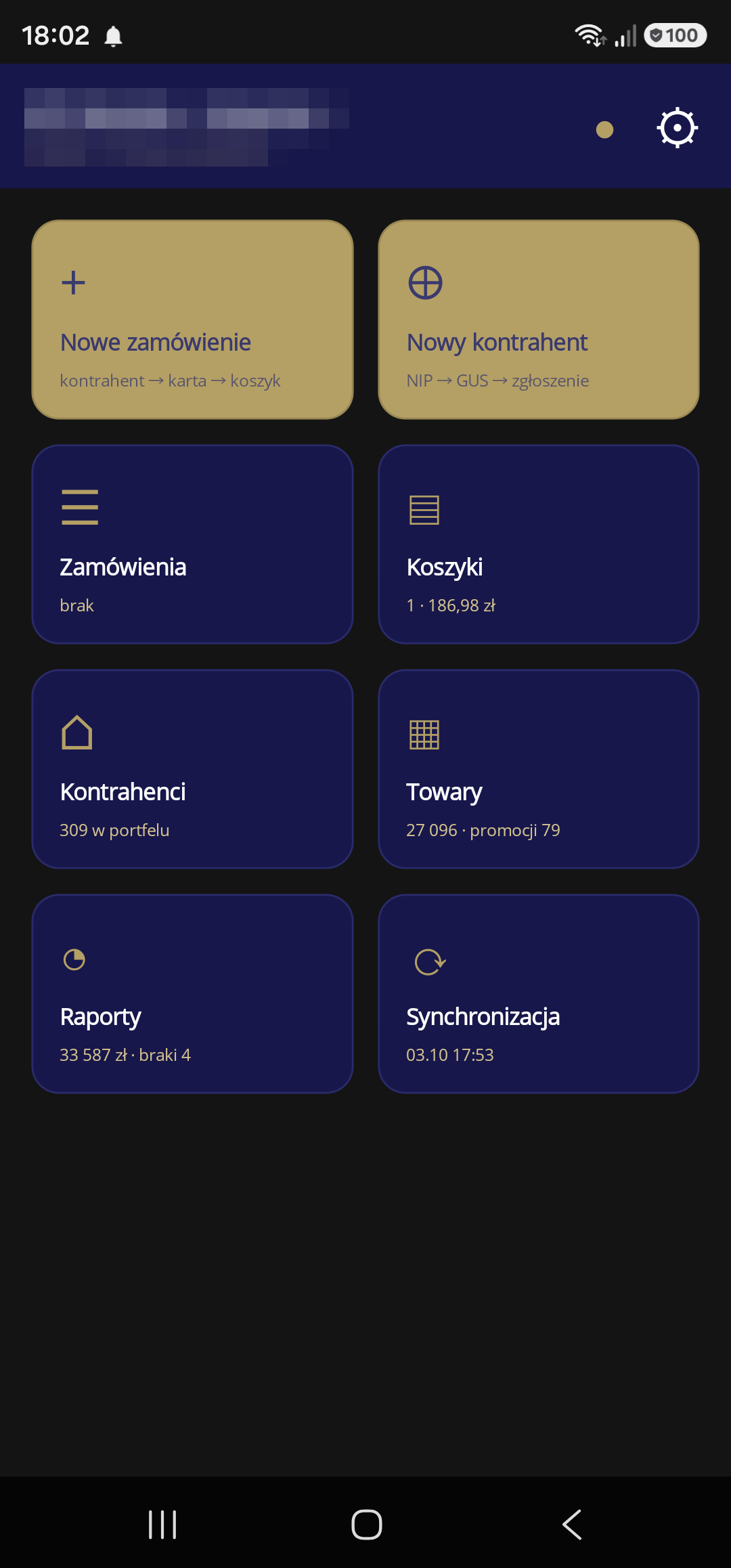
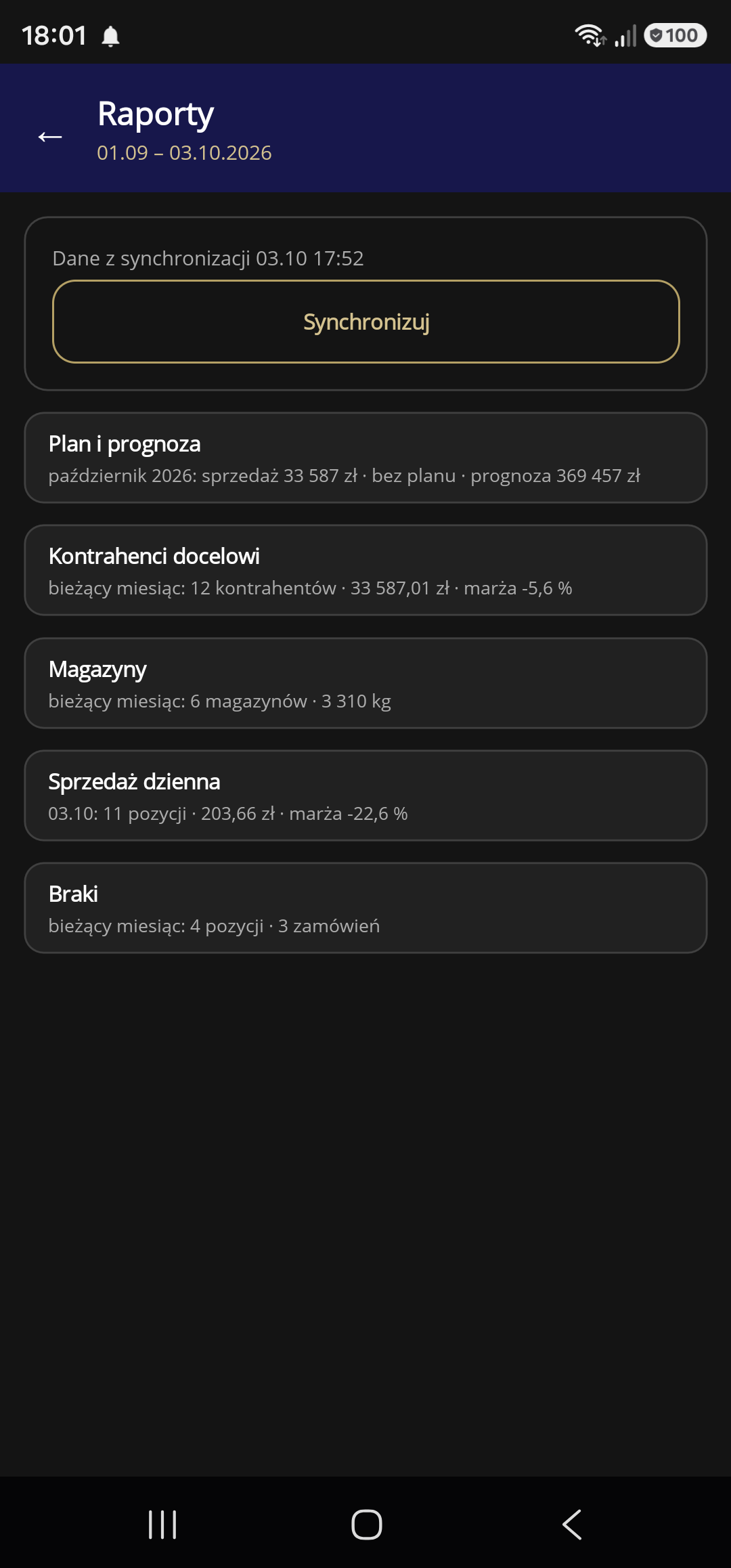
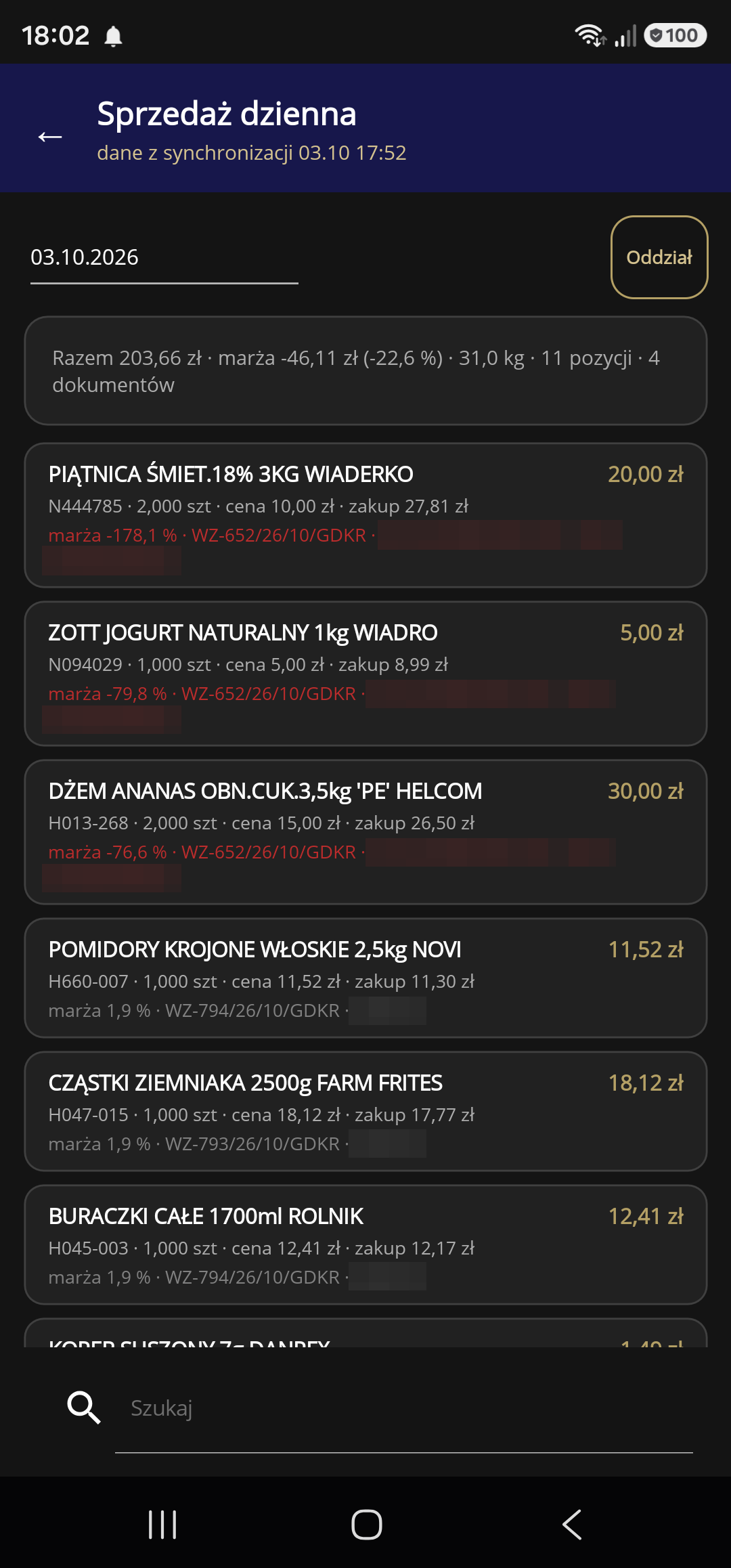
- Raporty i cele — działają bez zasięgu: plan i prognoza miesiąca, kontrahenci docelowi, magazyny, sprzedaż dzienna od najniższej marży, braki w zamówieniach z dziś (osobno braki całkowite); cele i akcje sprzedażowe ustawione przez kierownika — ile sprzedano, ile brakuje, ile dni roboczych zostało. Pasek „Dziś” na ekranie głównym pokazuje liczbę dzisiejszych zamówień, ich wartość netto i marżę.
- Dla kierownika — widok zespołu (dzisiejsze zamówienia handlowców, plan dnia, sprzedaż i realizacja celów) i akceptacja próśb handlowców jednym dotknięciem.
- Tryb prezentacji — jedno dotknięcie chowa cenę zakupu, marżę, pasek „Dziś” i historię innych klientów, gdy ekran ogląda klient.
- Trasa — gdy włączy ją firma, telefon rejestruje trasę w godzinach pracy, a kierownik widzi ją na mapie w PowerXL. Przełącznik w Konfiguracji wyłącza przesyłanie lokalizacji — wtedy aplikacja nie pyta o zgodę na lokalizację.
- Oddziały — handlowiec pracujący w kilku oddziałach przełącza oddział na ekranie głównym; koszyki, stany i ceny należą do oddziału.
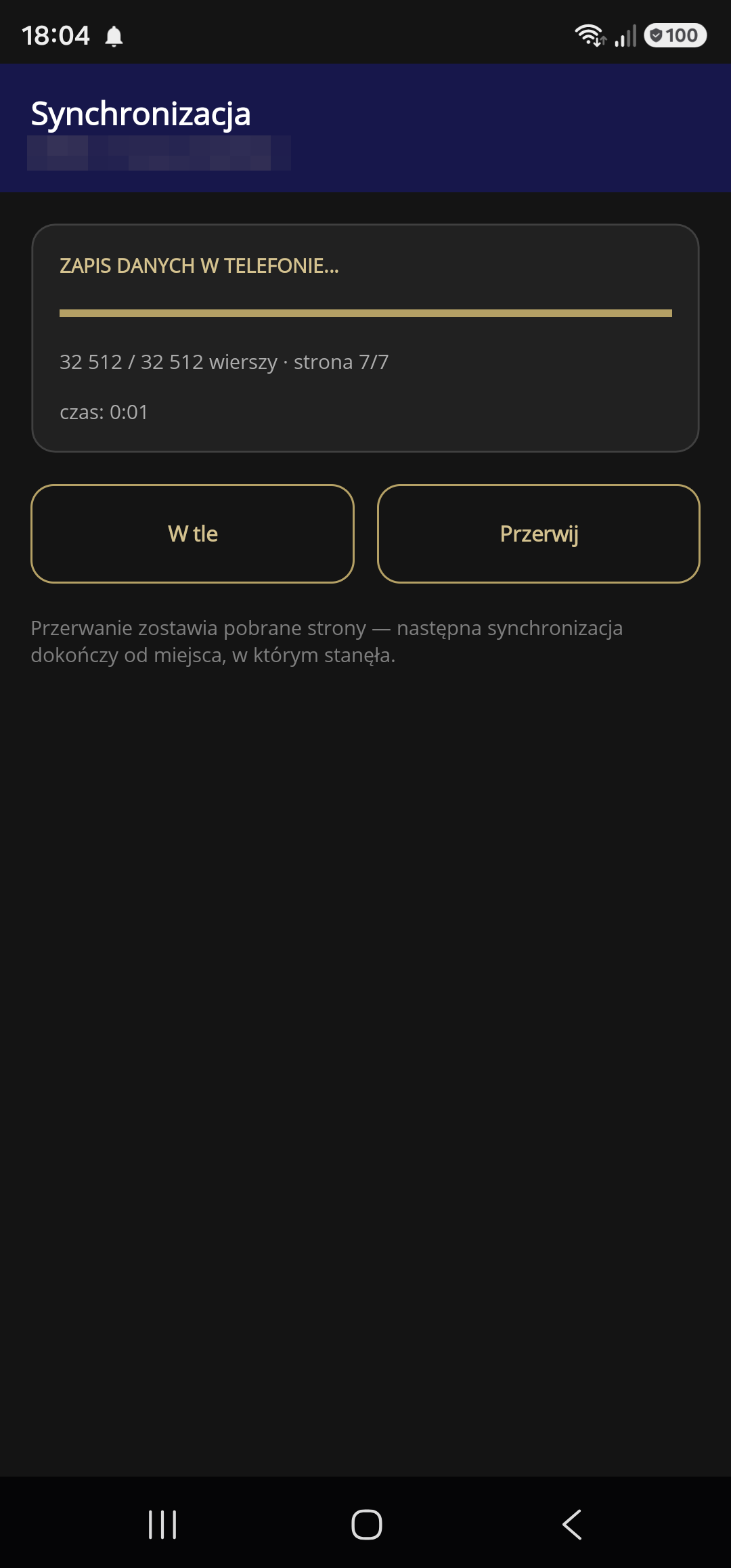
- Synchronizacja — pierwsza pobiera komplet, kolejne tylko zmiany. Widać postęp, można ją puścić w tle albo przerwać i dokończyć później. Kontrahenci, promocje, ceny i magazyny usunięte w ERP XL znikają też z telefonu (kontrahent z koszykiem albo niewysłanym zamówieniem zostaje).
- Powiadomienia — skrzynka z komunikatami firmy, przypomnieniami o zadaniach i niewysłanych koszykach (także w niedziele, poza świętami i dniami wolnymi oddziału) oraz informacją o nowej wersji.
Jak wygląda praca
- Na ekranie głównym dotknij „Nowe zamówienie” albo kontrahenta z planu „Dziś” — otworzy się jego karta.
- „Zamówienie sprzedaży (ZS)” przenosi do listy towarów; dotknięcie towaru otwiera okno pozycji.
- Koszyk pokazuje pozycje i podsumowanie. Tu ustawia się trasę, opis i datę realizacji.
- „Zatwierdź zamówienie” odkłada je do wysyłki; „Wyślij” przekazuje je do ERP XL jako zamówienie sprzedaży.
- Na liście „Zamówienia” widać jego numer, stan i to, ile z każdej pozycji już wydano.
Wymagania
| Element | Wymaganie |
|---|---|
| Telefon | Android 6.0 albo nowszy; wejście odciskiem palca lub twarzą od Androida 11 |
| Konto | operator Comarch ERP XL — przedstawiciel handlowy albo opiekun rejonu |
| Łączność | internet przy logowaniu i synchronizacji; między synchronizacjami praca bez zasięgu |
Instalacja i pierwsze uruchomienie
- Pobierz plik z tej strony i zainstaluj go — telefon zapyta o zgodę na instalację z tego źródła.
- Zaloguj się identyfikatorem i hasłem operatora ERP XL.
- Ustaw PIN. Będzie potrzebny przy kolejnych uruchomieniach; jeśli w telefonie jest zapisany odcisk palca albo twarz, można wchodzić nimi zamiast PIN-u.
- Poczekaj na pierwszą synchronizację — trwa około pół minuty.
O nowej wersji aplikacja informuje sama; aktualizację instaluje się z tej samej strony.
Dobrze wiedzieć
- Ceny liczone są na datę realizacji zamówienia. Zmiana daty przelicza koszyk — aplikacja najpierw o tym uprzedza.
- Konfiguracja to ostatni kafel ekranu głównego: wygląd (jasny, ciemny albo jak w telefonie), wielkość tekstu osobno dla ekranów i dla list (listy można zmniejszyć do 70 %, żeby zmieściło się więcej pozycji), położenie przycisków „jak ostatnio”, przypomnienia, przesyłanie lokalizacji, kolejność i sposób szukania na listach. Obok kafel „Co nowego” z historią wersji.
- Pierwsza synchronizacja po aktualizacji bywa dłuższa — gdy wydanie zmienia zakres danych, telefon pobiera je od nowa.
- „Zmień operatora” w Konfiguracji usuwa dane z telefonu — po zalogowaniu innego handlowca pobierają się od nowa.