
Terminal kolektora danych dla magazynu pracującego na Comarch ERP XL. Magazynier skanuje towar, a aplikacja sama prowadzi dokument magazynowy: przy wydaniu do zamówienia sprzedaży powstaje WM, przy przyjęciu — PM. Aplikacja działa na serwerze terminali; kolektor łączy się z nim pulpitem zdalnym i od razu pokazuje ją na całym ekranie.
Co potrafi
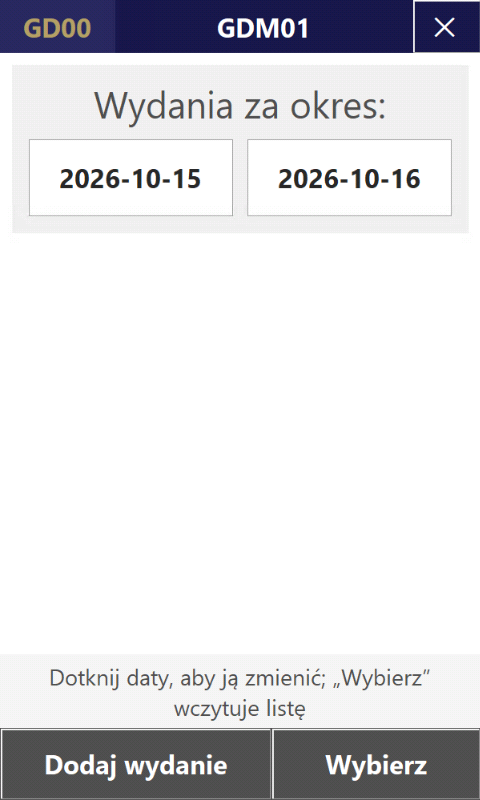
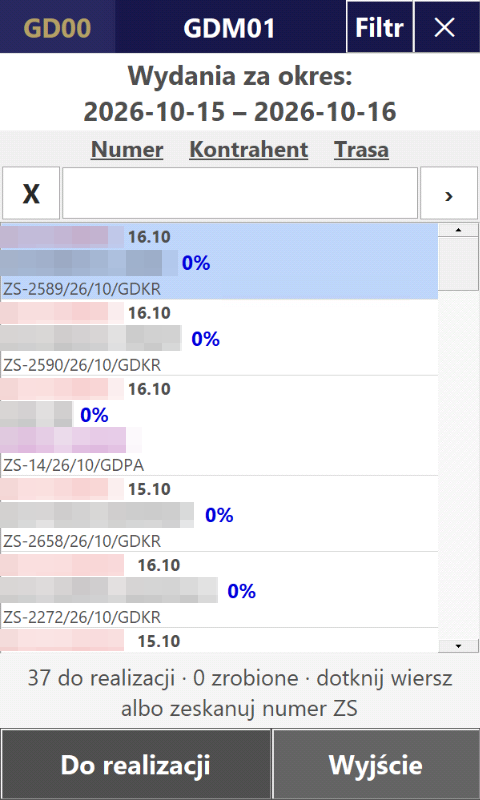
- Wydania — lista zamówień sprzedaży magazynu za wybrany okres, domyślnie od dziś do następnego dnia roboczego (niedziele i święta pomijane, sobota liczona jako dzień pracy). Lista ułożona po trasie, a w trasie po odbiorcy; przy okresie dłuższym niż jeden dzień obok trasy widać datę realizacji. Filtr po numerze, kontrahencie i trasie; skan numeru zamówienia otwiera je od razu.
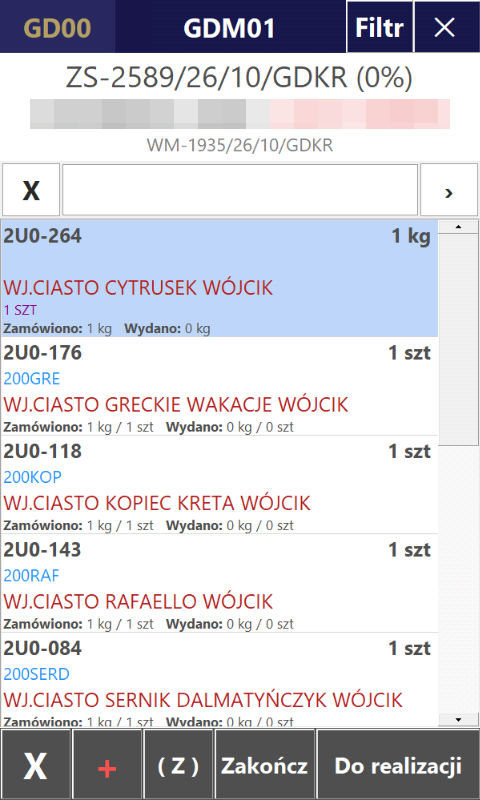
- Realizacja zamówienia — skan etykiety dopisuje towar do dokumentu WM. Pozycje są ułożone według adresu i obszaru magazynu, a dokument jest na czas pracy zablokowany dla innych stanowisk.
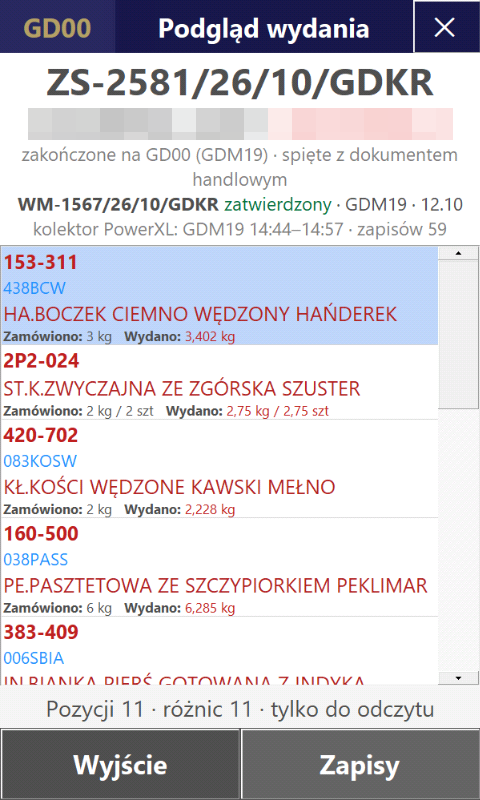
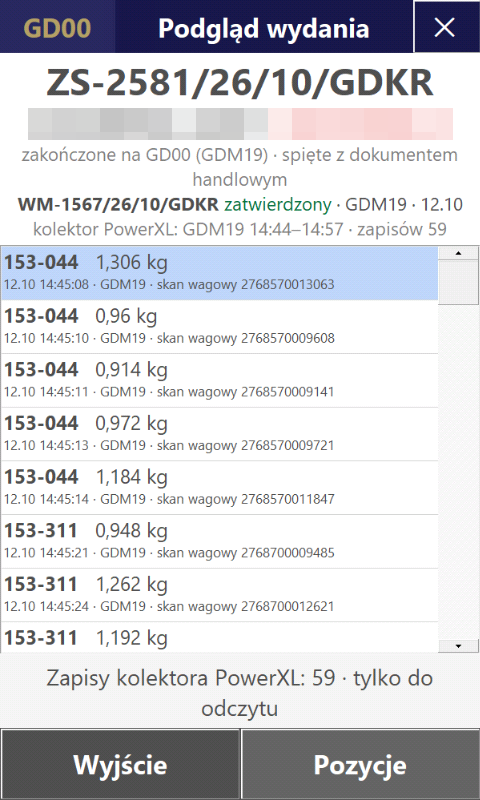
- Podgląd zakończonego wydania — zamknięte zamówienie otwiera się tylko do odczytu: dokumenty WM z ERP XL (także wystawione poza kolektorem), kto je wystawił i zatwierdził, pozycje „zamówiono / wydano” z różnicami na czerwono, a przy wydaniu z kolektora także lista zapisów (kto, kiedy, skan czy z ręki).
- Dźwięk błędnego skanu — przy towarze spoza zamówienia, nieznanym kodzie albo zamówieniu spoza listy aplikacja gra osobny, niski podwójny sygnał (sygnał każdego skanu daje sam skaner).
- Kody ważone — etykieta wagowa niesie towar i masę; aplikacja rozpoznaje ją według wzorców zapisanych w bazie ERP.
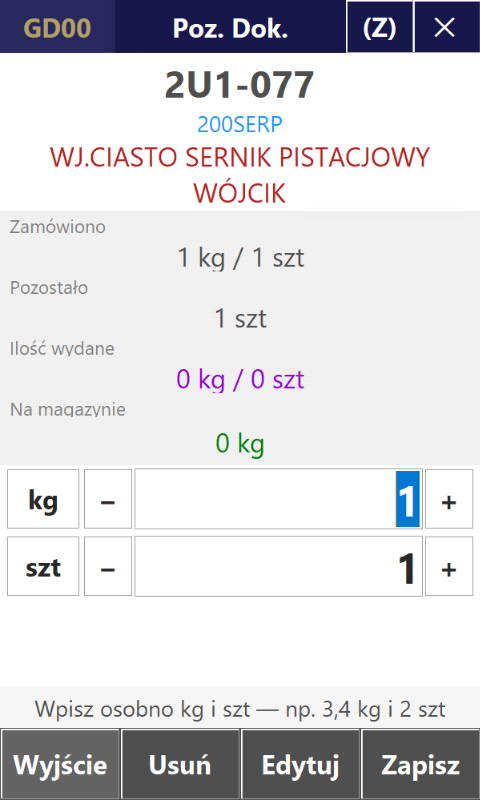
- Pozycja dokumentu — ilość z klawiatury w jednostce podstawowej albo pomocniczej (także kilogramy i sztuki osobno), wybór daty przydatności z kalendarza, stan magazynu, podgląd i cofnięcie zapisów pozycji, oznaczenie pozycji jako zrealizowanej „(Z)”.
- Przerwanie i powrót — „Wyjście” zostawia dokument w buforze, a ponowne wejście w zamówienie wraca do tego samego miejsca. „Zakończ” zamyka realizację (także bez wydania, gdy towaru nie ma), „Odrzuć realizację” usuwa dokument razem z zapisami.
- Wydanie z ręki — dokument WM bez zamówienia, z kontrahentem wybranym z listy albo zeskanowanym.
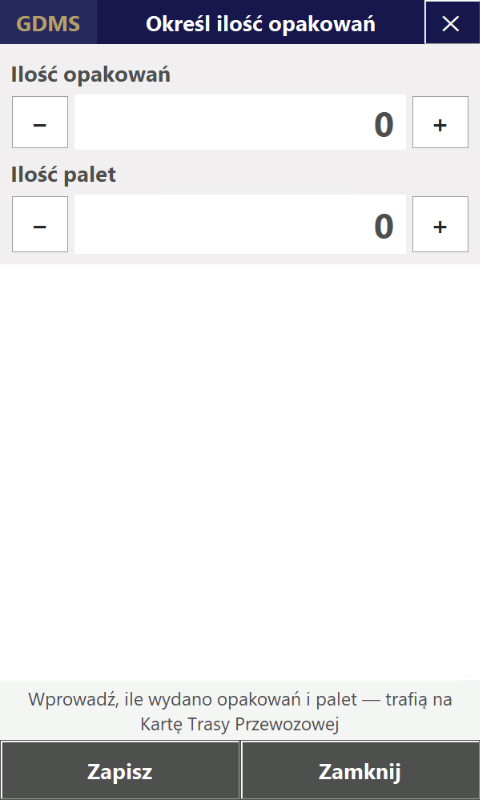
- Opakowania — liczba opakowań i palet wydania trafia na kartę trasy.
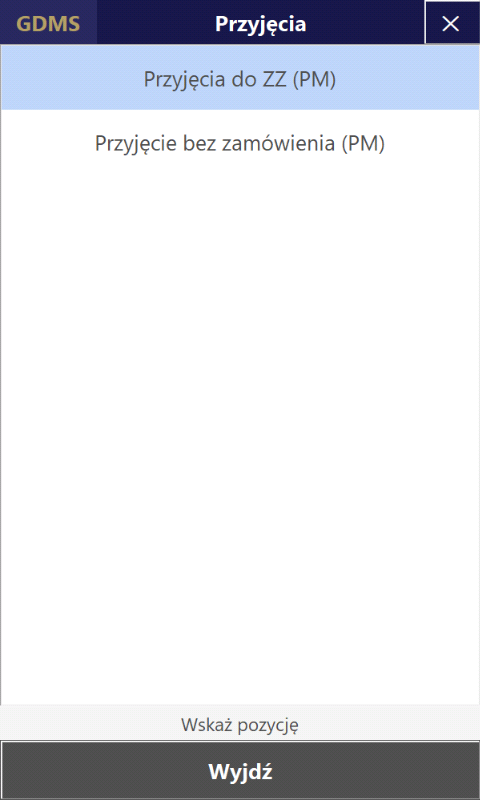
- Przyjęcia — do zamówienia zakupu, bez zamówienia albo z faktury zakupu z KSeF: faktura podpowiada towary, ilości i partie, a dostawę w częściach przyjmuje się kilkoma dokumentami PM.
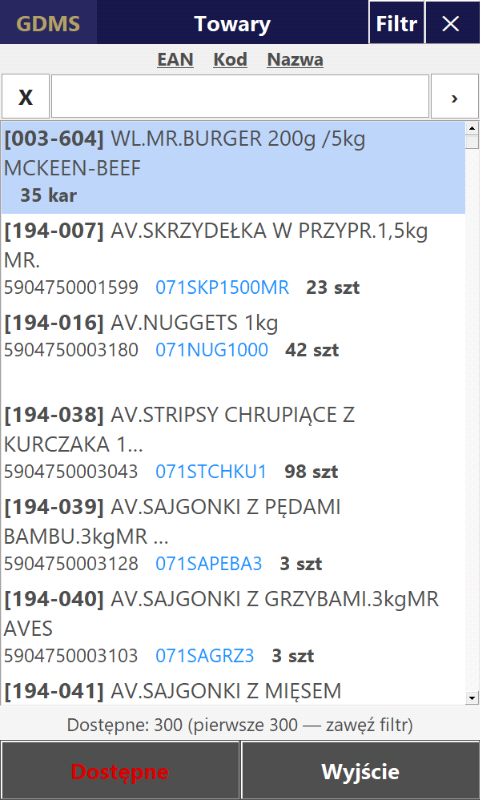
- Towary — stany magazynu z szukaniem po kodzie EAN, kodzie i nazwie.
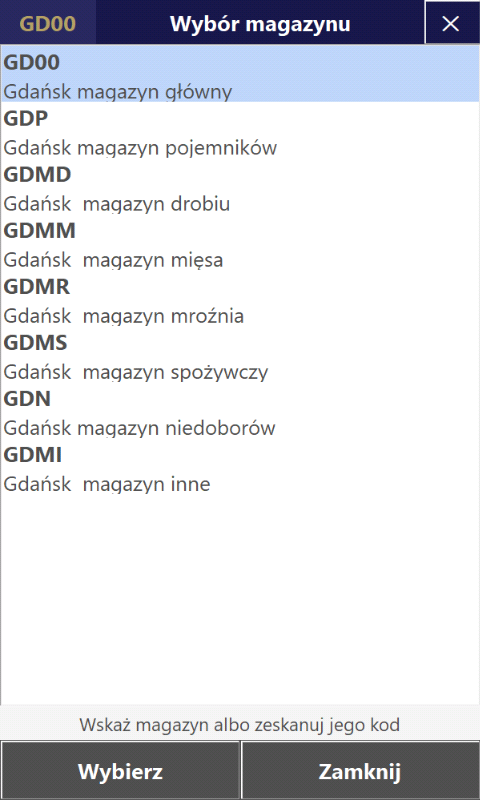
- Zmiana kontekstu — operator pracujący w kilku centrach przełącza centrum bez wylogowania; wybór jest zapamiętany.
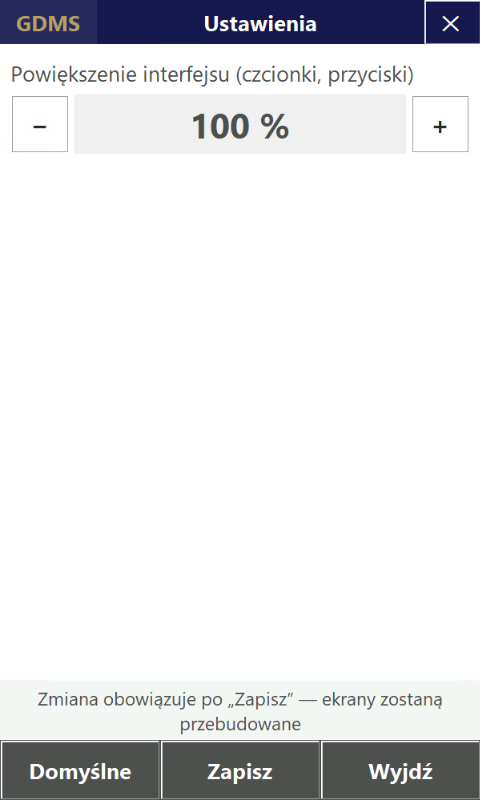
- Ustawienia operatora — osobne powiększenie czcionek list i interfejsu.
- Klawiatura kolektora — każdy ekran da się obsłużyć klawiszami: strzałki wskazują, Enter wykonuje, Esc wychodzi.
- PIN stanowiska — przy pierwszym wejściu operator loguje się hasłem ERP XL i ustawia czterocyfrowy PIN; kolejne wejścia to sam PIN.
Jak wygląda wydanie
- „Wydania” → okres (domyślnie dziś i następny dzień roboczy) → lista zamówień. Można też od razu zeskanować numer zamówienia.
- Dotknięcie zamówienia otwiera realizację i zakłada dokument WM w buforze.
- Skan etykiety towaru dopisuje pozycję. Ilość z ręki wpisuje się po dotknięciu pozycji. Błędny skan daje osobny dźwięk.
- Przed końcem można podać liczbę opakowań i palet (dotknięcie operatora na pasku → „Opakowania”).
- „Zakończ” zamyka realizację. Zamknięte zamówienie można potem otworzyć w podglądzie — widać, co i kto wydał.
Wymagania
| Element | Wymaganie |
|---|---|
| Serwer | Windows z usługami pulpitu zdalnego, klient Comarch ERP XL, .NET Desktop Runtime 8 (x86) |
| Kolektor | klient pulpitu zdalnego, ekran w pionie, skaner działający jak klawiatura |
| Konto | operator Comarch ERP XL z dostępem do magazynów, na których pracuje |
| Licencje | jedna sesja XL-API na każdy pracujący kolektor |
| Dźwięk | przekierowanie dźwięku w kliencie pulpitu zdalnego na kolektor (np. Parallels: Sound redirection = „Play on device”) |
Instalacja i pierwsze uruchomienie
- Rozpakuj paczkę na serwerze terminali do jednego katalogu.
- Na koncie domenowym kolektora wskaż aplikację jako program uruchamiany przy logowaniu — sesja zaczyna się wtedy aplikacją zamiast pulpitu i kończy razem z nią.
- Przy pierwszym wejściu podaj operatora i hasło ERP XL, potem ustaw PIN.
Nową wersję wgrywa się przez podmianę katalogu aplikacji, gdy żaden kolektor nie pracuje. Plik konfiguracji serwera zostaje.
Dobrze wiedzieć
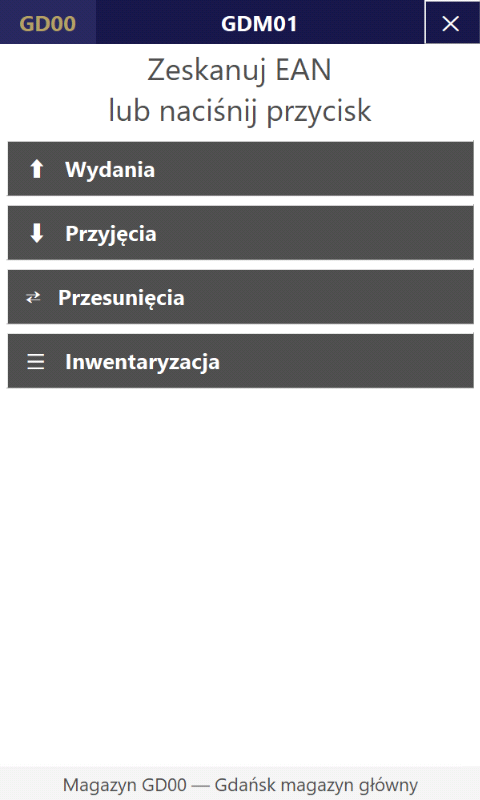
- „Przesunięcia” i „Inwentaryzacja” są w oknie głównym, ale jeszcze nie działają — to procesy kolejnych wersji.
- Pięć błędnych PIN-ów albo „Wyloguj” kasuje PIN i zapamiętane hasło; następne wejście wymaga hasła ERP XL.
- Zamknięcie aplikacji krzyżykiem w oknie głównym wylogowuje sesję kolektora, ale PIN zostaje.
- Kod magazynu na pasku zmienia magazyn, a nazwa operatora otwiera menu „Na skróty”: towary, zmiana kontekstu, ustawienia, wylogowanie.
- Dźwięk błędu można wyłączyć bez nowej wersji (klucz w pliku konfiguracji); plik dźwięku leży obok aplikacji i można go podmienić.